

Agenda do Pastor: compromissos, convites e privacidade
A agenda pessoal e pastoral, com lembretes automáticos e a escolha — em cada compromisso — de quem fica sabendo.
A agenda do pastor mistura duas coisas que normalmente não convivem: o aconselhamento das 15h, que ninguém pode ver, e a reunião de liderança, que precisa avisar oito pessoas. Esta tela resolve as duas com um par de chaves em cada compromisso — e a maior parte da confusão vem de não saber o que cada uma faz.

A categoria não é escolhida — ela é consequência
Você não seleciona a cor. Ela sai das chaves: marcou Reunião com membro(s) → vira Membros. Marcou Privado / pessoal → vira Pessoal. Nenhuma das duas → é um compromisso da Igreja.
Os lembretes vêm de graça

- 1 dia antes — para reorganizar o dia se precisar.
- 2 horas antes — para sair a tempo.
- 10 minutos antes — para encerrar o que estiver fazendo.
- Os convidados recebem os mesmos lembretes, quando o compromisso não é privado.
Mudou a data? Os lembretes se reorganizam
Ao salvar uma alteração de horário, os lembretes antigos são descartados e reagendados para a data nova — e os convidados recebem um aviso de remarcação na hora. Você não precisa fazer nada além de salvar.
Criar um compromisso
- 1
Escolha de quem é a agenda
O campo Pastor define o dono do compromisso. Numa igreja com pastor titular e auxiliares, é ele que diz em qual agenda a reunião entra.
- 2
Preencha título, horário e local
Só título e início são obrigatórios. O local aparece para os convidados — “Sala do pastor” evita a mensagem “é lá em cima ou lá embaixo?”.
- 3
Decida se é uma reunião com membros
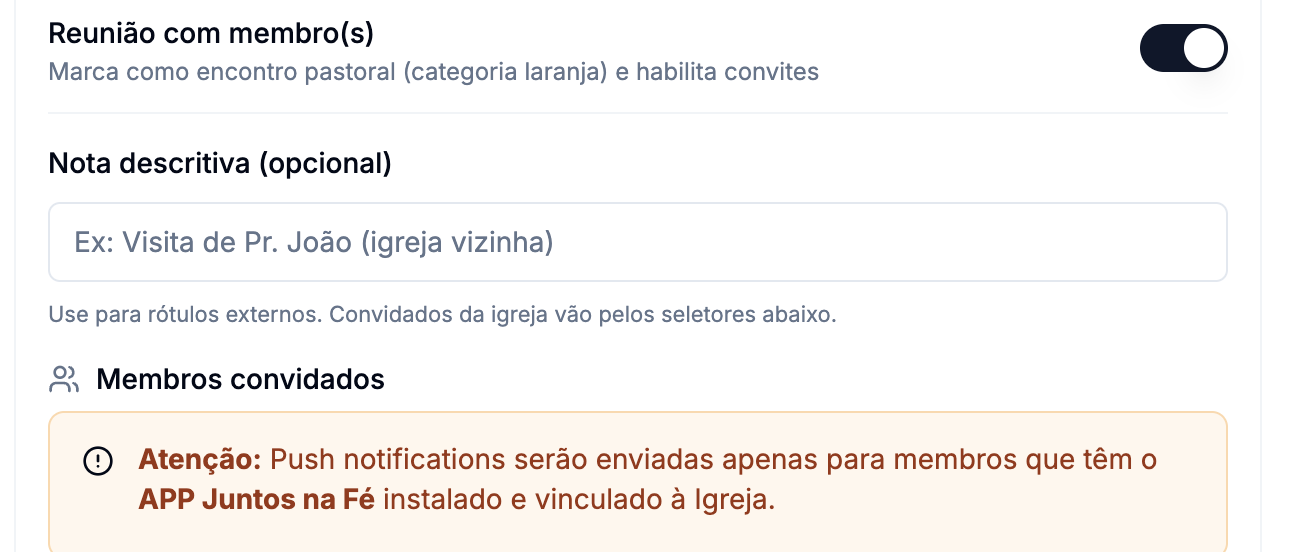
A chave Reunião com membro(s) abre os campos de convite.
- 4
Escolha quem é convidado
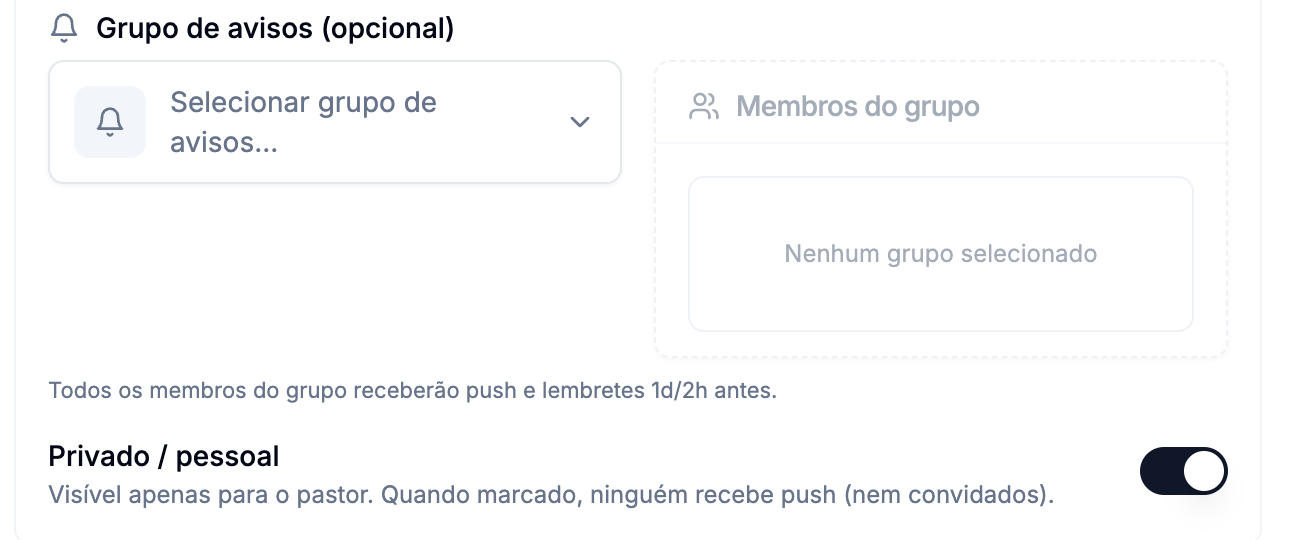
Um a um, em Membros convidados, ou de uma vez por Grupo de avisos — todo o grupo passa a receber convite e lembretes.
“Privado / pessoal” vem LIGADO — e ele cala tudo
Enquanto essa chave estiver marcada, ninguém recebe nada: nem os convidados que você acabou de escolher, nem o grupo de avisos. O compromisso fica visível só para o pastor. É o motivo número um de “convidei e ninguém foi avisado” — desligue a chave quando quiser que o convite saia.
Nota descritiva × convidados
O campo Nota descritiva é texto livre, para quem não está no sistema — “Visita do Pr. João, da igreja vizinha”. Ele não convida ninguém e não dispara nada. Convite de gente da igreja é só pelos seletores.
Quem enxerga o quê
| Situação | Quem vê o compromisso |
|---|---|
| Privado / pessoal | Apenas o pastor dono. Nem os outros pastores, nem quem administra a igreja pelo backoffice, veem o conteúdo na agenda dele. |
| Com convidados | O pastor, os membros convidados e quem estiver no grupo de avisos escolhido. |
| Compromisso da igreja | A liderança que tem acesso ao módulo — é a reunião de obreiros, o casamento, a visita ao hospital. |
Aconselhamento merece privado
Um compromisso chamado “Conversa com Fulano” numa agenda que outras pessoas abrem já conta metade da história. Para aconselhamento, marque Privado / pessoal e, se precisar de um lembrete com contexto, ponha o detalhe na descrição — que ninguém mais lê.
No aplicativo
- O convidado recebe o convite com data, hora e local, e é lembrado nas mesmas três janelas do pastor.
- Remarcou? Ele recebe o aviso de mudança na hora, sem você precisar mandar mensagem.
- O membro pode pedir um horário com o pastor pelo aplicativo — e aí é o pastor quem recebe a notificação, com o nome de quem pediu e o horário sugerido.
Push só chega em quem tem o aplicativo
O próprio diálogo avisa: o convite é uma notificação, e notificação depende do aplicativo instalado e vinculado à igreja. Para quem não usa o app, o convite precisa ser dado de outro jeito — e vale conferir isso antes de contar com o convite automático numa reunião importante.
Perguntas frequentes
Marquei os convidados e ninguém foi avisado.
Quase certamente a chave Privado / pessoal ficou ligada — ela vem assim por padrão e silencia todos os avisos, mesmo com convidados escolhidos. Abra o compromisso, desligue a chave e salve: os convites saem e os lembretes são agendados.
Um convidado diz que não recebeu nada, e os outros receberam.
Confira se essa pessoa tem o aplicativo instalado e vinculado à igreja — o convite é uma notificação e não chega por outro canal. É comum em quem trocou de celular e não entrou de novo no app.
Preciso avisar o grupo que a reunião mudou de horário?
Não. Ao salvar a mudança, todo mundo que estava convidado recebe o aviso de remarcação, e os lembretes passam a valer para a data nova.
Outro pastor consegue ver meus compromissos pessoais?
Não, desde que estejam marcados como Privado / pessoal. Compromissos sem essa marcação são visíveis para quem tem acesso ao módulo de agenda.
Qual a diferença entre a nota descritiva e convidar um membro?
A nota é um rótulo — escreve quem é a pessoa de fora com quem você vai se encontrar, e não dispara nada. Convidar é escolher alguém da igreja nos seletores: essa pessoa passa a ver o compromisso e a receber convite e lembretes.
Um membro agendou comigo pelo aplicativo. Onde vejo?
O compromisso entra na sua agenda e você recebe uma notificação dizendo quem pediu, com a data, a hora e o local sugeridos. Se não der certo, é só editar o horário — a pessoa recebe o aviso da mudança.
Seguiu o passo a passo e não funcionou como aqui? Conte para a gente — a resposta entra neste artigo.