

Convidar a igreja para o aplicativo
Gere um link e um QR Code que colocam o irmão dentro do aplicativo da sua igreja em um minuto — com a igreja já definida e sem esperar aprovação.
O backoffice só entrega valor quando os membros estão no aplicativo — é lá que chegam os avisos, as escalas, os devocionais e a agenda. Este é o primeiro passo depois de configurar a igreja, e o convite existe para que ele leve um minuto por pessoa.
Por que o convite existe
Sem ele, o irmão precisa achar a sua igreja numa lista com todas as igrejas da plataforma e depois esperar alguém aprovar — às vezes até a terça-feira. Esses dois passos são onde a maioria desistia. Quem entra por um convite cai direto na igreja certa, já aprovado.
Gerar o convite
- 1
Abra Convite da igreja
No menu lateral, em Pessoas → Convite da igreja.
- 2
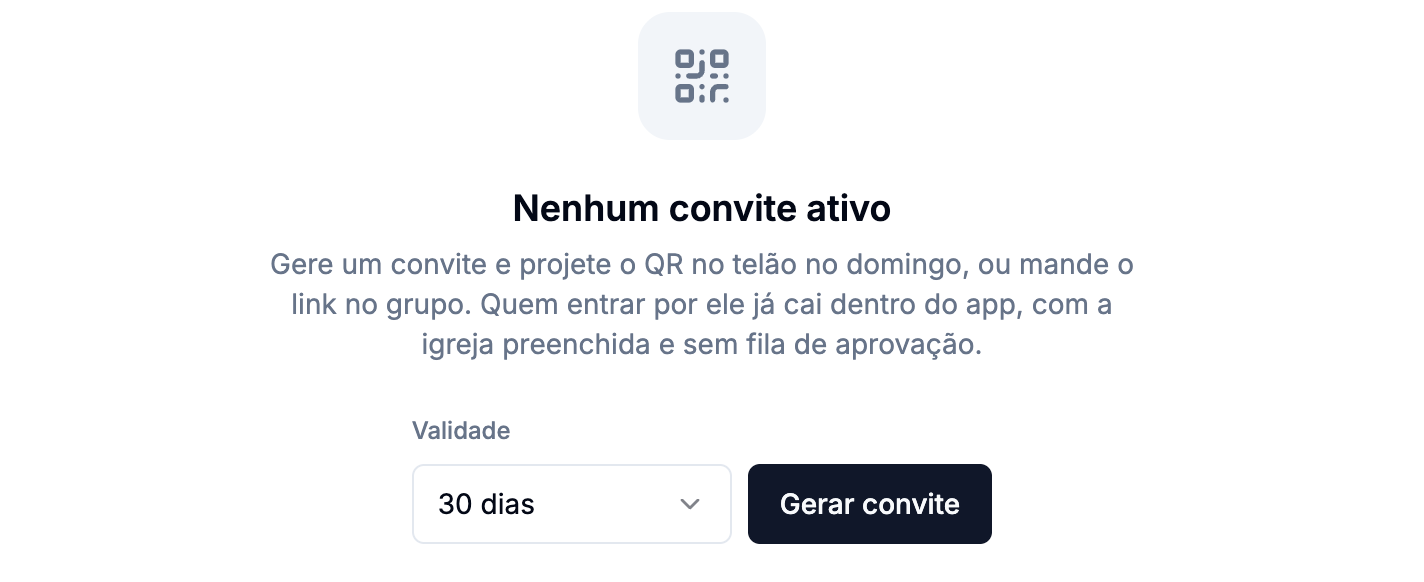
Escolha a validade e clique em Gerar convite
As opções são 7 dias, 30 dias, 90 dias e Sem prazo.
- 3
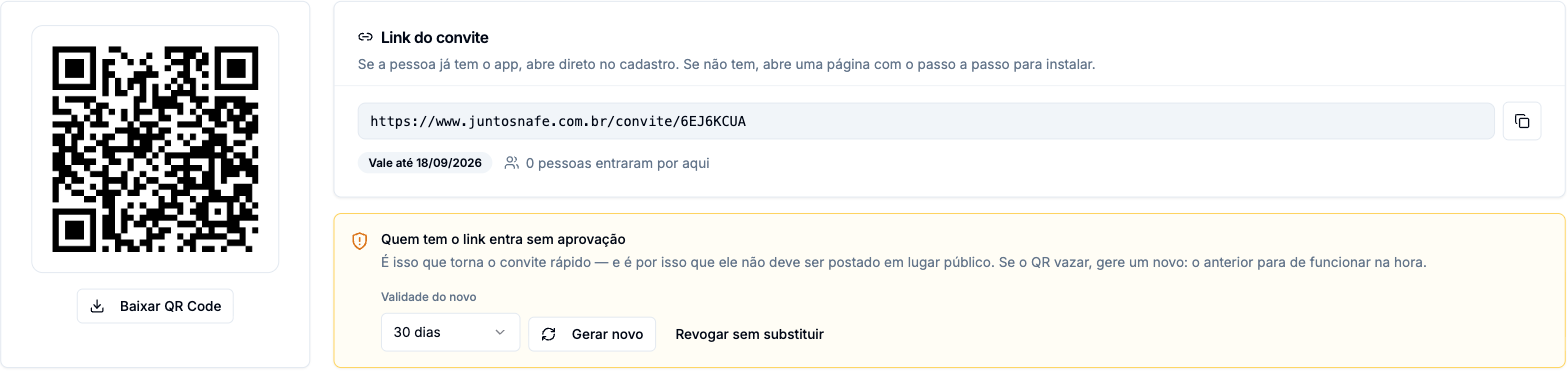
Pronto: você tem o QR e o link
O QR aparece na hora, com Baixar QR Code logo abaixo. Ao lado fica o link, com um botão para copiar.
Qual validade escolher
Para o QR do telão no domingo, 30 dias costuma bastar — e o prazo curto é justamente a proteção, porque um convite antigo circulando por aí é o que você não quer. Sem prazo só faça se o link ficar em um lugar que você controla, como o grupo de líderes.
Como usar na prática
- No telão, no domingo. Baixe o QR e projete durante os avisos. O arquivo já sai com o nome da igreja, então dá para mandar para a gráfica meses depois sem confundir.
- No grupo do WhatsApp. Copie o link e mande. Quem clicar do celular já cai no cadastro.
- Impresso na entrada. O mesmo QR num cartaz ou no boletim funciona igual.
- Ditado por telefone. O código tem 8 caracteres e não usa 0, O, 1, I nem L — foi feito assim de propósito, para não gerar confusão ao ser lido em voz alta para quem não enxerga bem.
O que o convidado vê
O link é o mesmo para os dois casos — o sistema decide o que mostrar:
| Situação | O que acontece |
|---|---|
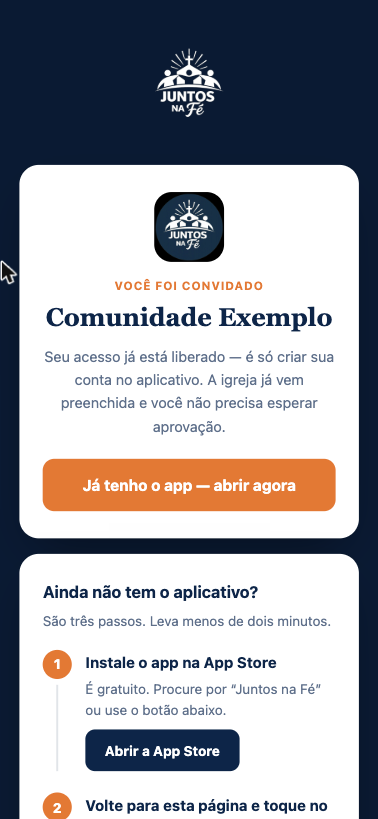
| Não tem o aplicativo | Abre uma página com o nome e a logo da sua igreja e o caminho para instalar (App Store ou Google Play). |
| Já tem o aplicativo | O botão Já tenho o app — abrir agora abre o app direto no cadastro, com a igreja já definida. |
No cadastro ele informa nome, e-mail e uma senha. A igreja não é escolhida numa lista — ela vem do convite, e a tela mostra qual é. É esse detalhe que evita o erro mais caro do cadastro sem convite: escolher a igreja errada e sumir da sua fila de aprovações.
Depende da versão do aplicativo
Abrir o cadastro com a igreja já definida vale para as versões do app publicadas a partir de agosto de 2026. Quem estiver numa versão anterior escolhe a igreja na lista, como antes — nesse caso, diga o nome exato da igreja ao anunciar o convite.
Vale abrir o link no seu celular antes do domingo
Você vê exatamente o que a igreja vai ver, e confere se o nome e a logo estão certos. Se você já tem o app instalado, o link abre o aplicativo direto — para ver a página de instalação, use um celular sem o app.
Acompanhar quem entrou
Na própria tela, ao lado da validade, aparece quantas pessoas entraram por aquele convite. É a forma rápida de saber se o QR do domingo funcionou — se ficou em zero depois do culto, provavelmente ninguém conseguiu ler o código na projeção.
Quem entra pelo convite já aparece em Membros
Sem passar por Aguardando Aprovação — o convite foi gerado por você, então ele já vale como a aprovação. Confira a lista depois do culto para ajustar os cargos de quem precisa.
Segurança: o que fazer se o convite vazar
Quem tem o link entra sem aprovação
É isso que torna o convite rápido, e é exatamente por isso que ele não deve ser postado em rede social nem em qualquer lugar público. Qualquer pessoa com o link vira membro da sua igreja no aplicativo. Se o QR vazar, gere um novo — o anterior para de funcionar na hora.
- 1
Se o QR ou o link vazou: gere um novo
Escolha a validade e clique em Gerar novo. O anterior para de funcionar na hora — só existe um convite ativo por igreja.
- 2
Se você só quer fechar a porta: revogue
Revogar sem substituir derruba o link sem criar outro. Use quando o período de convite acabou e você não quer ninguém entrando sozinho.
Revogar não expulsa ninguém
Quem já entrou continua com acesso normal. O que para de funcionar é o link — para quem ainda não usou.
No aplicativo
São duas telas, e vale conhecer as duas — é o que a igreja vai ver e perguntar para você no domingo.
- 1
1. O cadastro, com a igreja já definida
Ele preenche nome, e-mail e senha. No lugar do seletor de igreja aparece o aviso verde com o nome da sua igreja — não há como errar de igreja, e não há fila de aprovação.
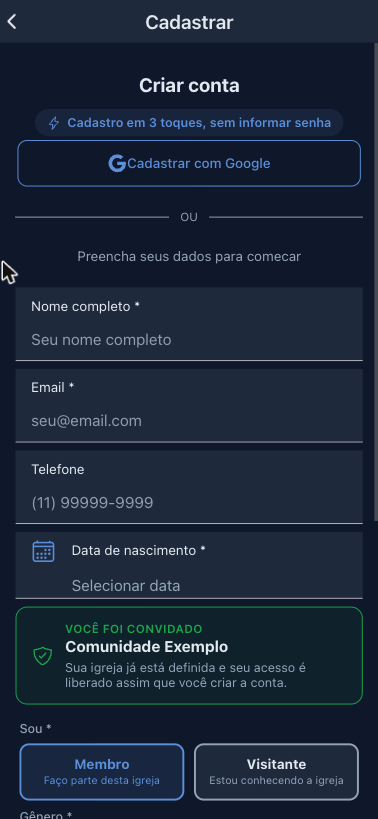
Convite expirado não trava nada: aparece um aviso e o seletor de igreja volta, para a pessoa se cadastrar assim mesmo. - 2
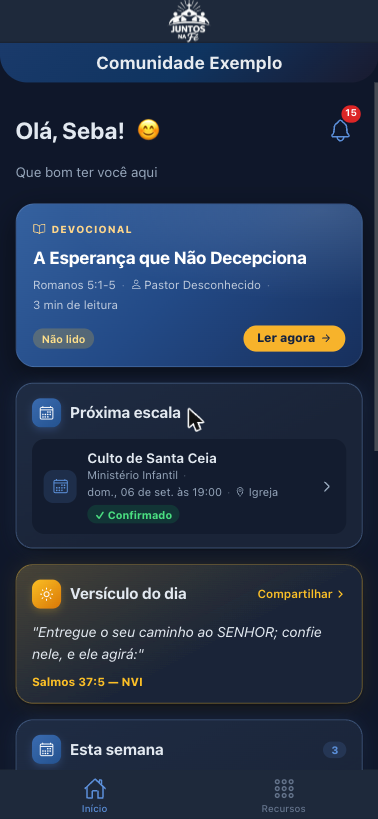
2. Pronto — a igreja dele já está montada
Agenda com os cultos, devocional, próxima escala e avisos. Vale abrir o app junto com ele no domingo e mostrar onde ficam as coisas: é o que faz a pessoa voltar durante a semana.
Perguntas frequentes
Gerei o convite e a pessoa diz que o link não funciona. O que houve?
Três causas, nesta ordem: (1) o convite expirou — confira a validade na tela; (2) alguém gerou um novo, e isso derruba o anterior automaticamente, então o link antigo que circulou no grupo parou de valer; (3) o link foi copiado incompleto ao ser colado. Gere um novo e mande o link inteiro.
Posso ter dois convites ao mesmo tempo, um para o telão e outro para o grupo?
Não. Existe um convite ativo por igreja — é o que garante que “gerar novo” funcione como botão de emergência quando o QR vaza. O mesmo link e o mesmo QR servem para todos os canais.
Preciso mesmo do convite? A pessoa não pode se cadastrar sozinha?
Pode: ela baixa o app, procura a igreja na lista e fica aguardando aprovação até alguém liberar no backoffice. Funciona, mas é o caminho onde mais gente desiste — e onde alguém escolhe a igreja errada. O convite existe para pular esses dois passos.
Quem pode gerar e revogar o convite?
Administrador, pastor e a equipe com perfil Staff. Os demais cargos não veem essa tela.
Alguém entrou pelo convite mas não deveria. E agora?
Abra Membros, encontre a pessoa e use o menu de ações da linha para bloquear ou excluir o acesso. Depois gere um novo convite, para o link que ela usou parar de funcionar.
O convite serve para visitante também?
Serve — quem entra pelo convite vira membro do aplicativo, com o cargo padrão. Se a intenção é registrar quem visitou o culto sem dar acesso ao app, o caminho é Visitantes, que é feito para isso.
Seguiu o passo a passo e não funcionou como aqui? Conte para a gente — a resposta entra neste artigo.