

Enquetes: perguntar à igreja e ter a resposta em número
Uma pergunta, as opções, quem participa — e as três decisões de privacidade que definem se as pessoas vão responder com sinceridade.
Toda decisão de igreja tem uma versão informal: perguntar a quem está por perto no fim do culto. O problema é que quem está por perto no fim do culto não é a igreja — é quem ficou. Uma enquete troca isso por uma pergunta clara, respondida por quem quiser, com o resultado em número.

Enquete é para opinião — não para decidir sobre pessoas
O aviso em amarelo no topo da tela é deliberado. Votação sobre alguém — desligar um líder, aprovar ou reprovar uma pessoa — não é assunto de enquete: expõe quem votou, cria lados dentro da igreja e transforma um cuidado pastoral em disputa. Use para horário, tema, data, formato, satisfação.
Quem abre esta tela
O módulo está nos planos Crescimento e Pro e precisa estar ligado em Configurações › Módulos. Aqui no backoffice, criam enquetes admin, pastor e equipe. Líder de ministério também pode criar — mas pelo aplicativo, e só para o próprio ministério.
Os cinco tipos de pergunta
| Tipo | Como o membro responde | Bom para |
|---|---|---|
| Voto único | Escolhe uma opção entre as que você escreveu. | “Qual horário do retiro?”, “Qual tema da série?” |
| Múltipla escolha | Marca quantas opções quiser. | “De quais dessas atividades você participaria?” |
| Sim / Não | Duas opções, criadas automaticamente. | Uma decisão binária — não precisa escrever as opções. |
| Escala | Nota de 1 a 5, em estrelas. | Satisfação: “Como foi o culto de ontem?” |
| Texto livre | Escreve com as próprias palavras. | “O que você gostaria de ver na programação?” |
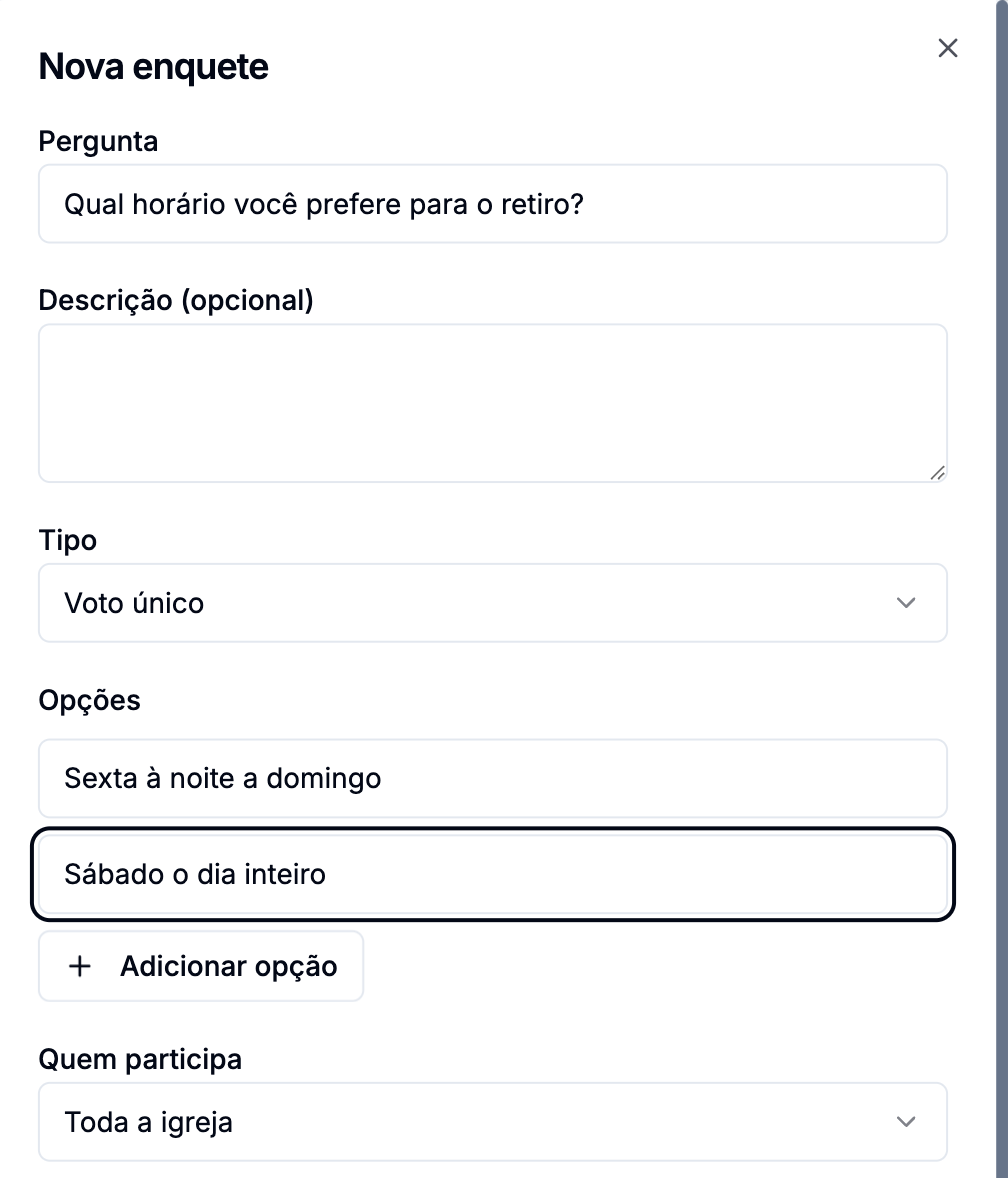
Texto livre é o tipo mais subestimado
Ele não vira gráfico, mas é o único que traz a frase que ninguém da liderança teria pensado. E há um detalhe bom: mesmo numa enquete anônima, as respostas de texto aparecem para você — sem o nome de quem escreveu. Dá para ler o que a igreja pensa sem quebrar o anonimato.
Quem participa
| Opção | Alcança |
|---|---|
| Toda a igreja | Todos os membros ativos e aprovados. |
| Por papel | Quem tem o cargo escolhido — pastor, equipe, diácono, tesoureiro, membro, visitante. |
| Por ministério | Quem está na lista dos ministérios escolhidos. |
| Por grupo de avisos | Os mesmos grupos que você já usa para avisar gente — mães, jovens, obreiros. |
A escolha aqui faz duas coisas ao mesmo tempo: define quem pode votar e define o denominador da participação. Uma enquete aberta para toda a igreja com 30 votos parece pouco; a mesma pergunta feita ao grupo de 40 obreiros, com os mesmos 30 votos, é uma adesão excelente.
As três decisões de privacidade
| Ajuste | O que muda |
|---|---|
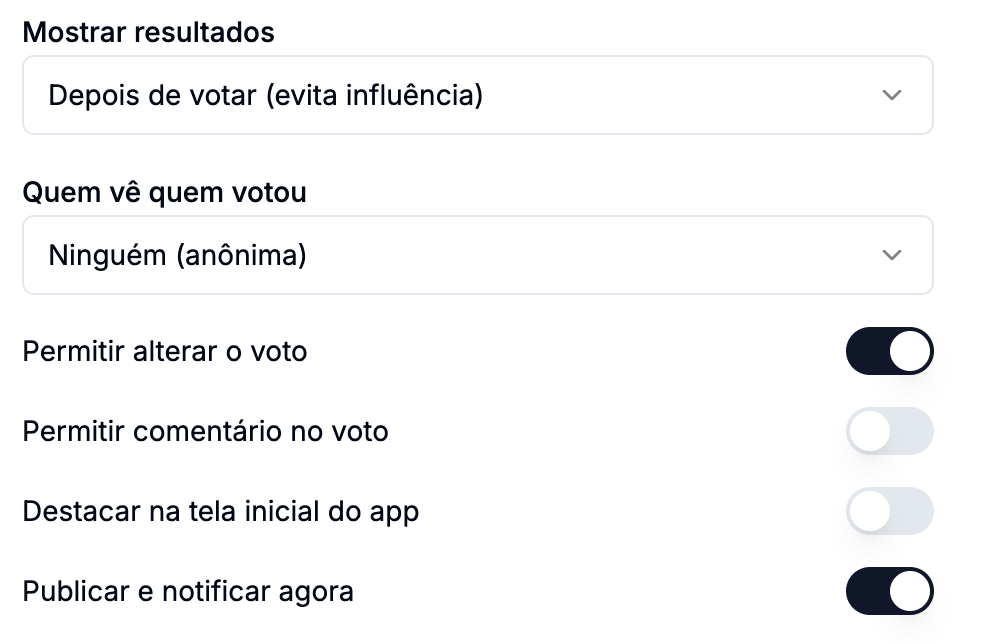
| Mostrar resultados | Depois de votar (padrão) esconde o placar até a pessoa decidir — evita o efeito manada. Sempre mostra desde o início. Só após encerrar guarda tudo para o fim, e é o mais indicado quando o assunto pode gerar disputa. |
| Quem vê quem votou | Ninguém (anônima) é o padrão: só existe o agregado. Apenas líderes deixa a liderança ver os nomes. Todos mostra para a igreja inteira quem votou em quê. |
| Permitir alterar o voto | Ligado (padrão), a pessoa pode mudar de ideia enquanto a enquete estiver aberta. Desligue quando o primeiro impulso for o dado que interessa. |
Anônima é uma promessa que você faz — e não dá para voltar atrás
Se a pergunta é delicada, escolha Ninguém (anônima) antes de publicar. Mudar depois quebra a expectativa de quem já respondeu contando com o anonimato. E lembre: numa enquete anônima, o CSV também sai sem nomes — de propósito.
- Permitir comentário no voto abre um campo de texto opcional junto da escolha (“Deseja explicar seu voto?”). É onde aparece o motivo por trás do número.
- Destacar na tela inicial do app dá prioridade a esta enquete no card da tela inicial. Não é o que faz a enquete aparecer lá — veja abaixo.
O card da tela inicial já aparece sem o destaque
A tela inicial do aplicativo mostra ao membro qualquer enquete aberta que ele ainda não respondeu. O Destacar serve para desempatar: quando há mais de uma, a destacada é a que ele vê. Ou seja, uma enquete sem destaque não fica escondida.
Publicar
O aviso sai, e a tela não fica esperando por ele
Com a chave Publicar e notificar agora ligada, quem está no público-alvo recebe a notificação “Sua igreja quer ouvir você 📊”. O envio é entregue a uma fila e acontece por fora: a tela volta na hora, mesmo que sejam trezentas pessoas. O aviso de sucesso diz quantas serão avisadas — e, se o envio não puder ser enfileirado, ele diz isso também, em vez de deixar você achando que a igreja foi avisada.
- 1
Salvar com a chave ligada
A enquete nasce aberta e passa a aceitar votos imediatamente.
- 2
Salvar com a chave desligada
Fica em Rascunhos, invisível para a igreja. Publique depois pelo botão de enviar no card.
- 3
Encerrar
O botão de parar, no card, fecha a enquete na hora. Ninguém mais vota, e o resultado continua disponível para você.
Prefira uma data de encerramento a lembrar de fechar
O campo Encerra em faz a enquete parar sozinha na hora marcada — os votos deixam de ser aceitos e ela vai para a aba Encerradas. Um detalhe da tela: nesse caso o selo do card continua escrito Aberta. O que vale é a aba — e no aplicativo o membro já vê “Encerrada”.
Ler o resultado
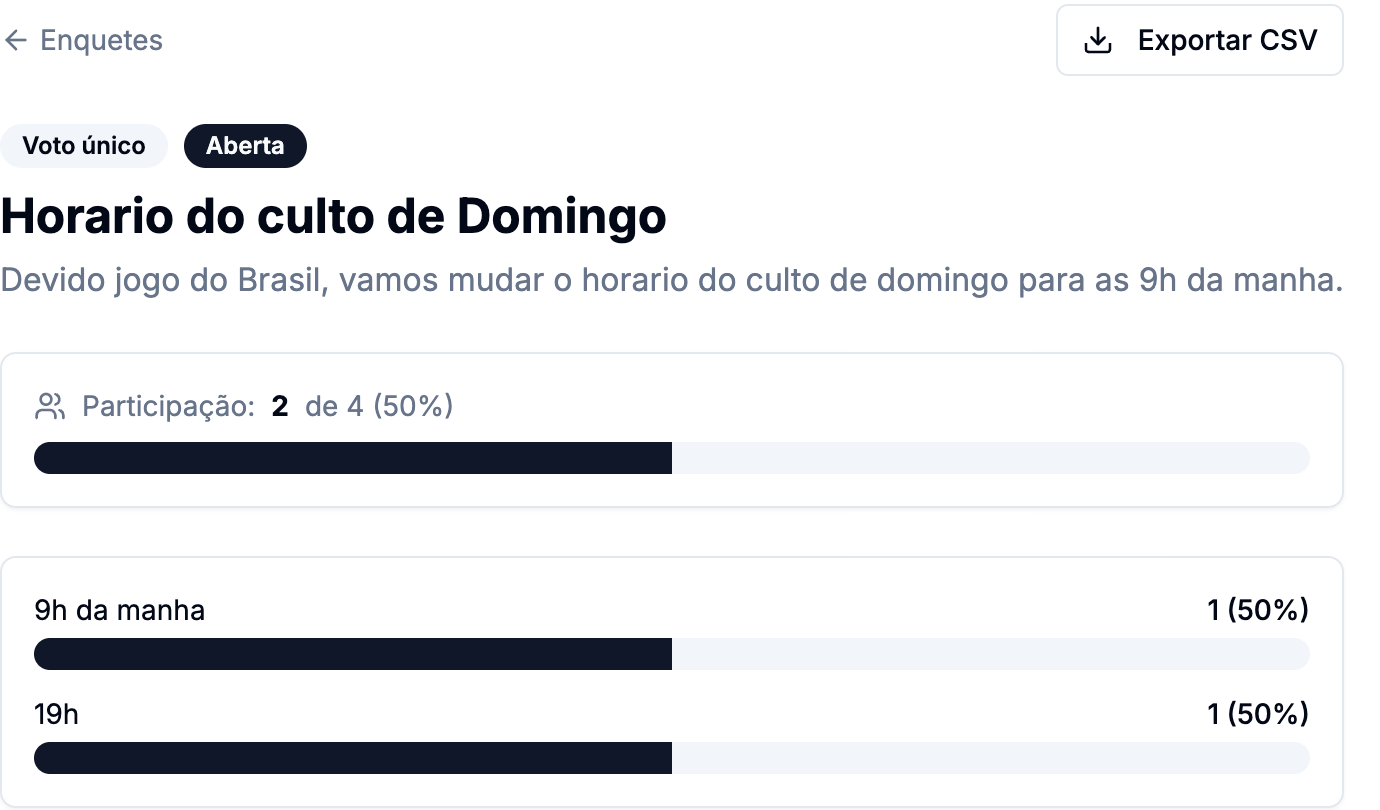
- Participação é quem votou dividido pelo tamanho do público que você escolheu. É o número que diz se a resposta representa a igreja.
- A porcentagem de cada opção é sobre quem votou, não sobre o público. Em múltipla escolha a soma passa de 100% — é esperado, cada pessoa marcou várias.
- Escala mostra a média e quantas pessoas responderam.
- Texto livre lista as respostas, uma embaixo da outra, sem identificar ninguém.
- Exportar CSV abre em planilha. Enquete anônima exporta só os totais; enquete com nomes visíveis exporta nome, resposta e data.
O que esta tela ainda não faz
- Enquete que já recebeu voto não muda de tipo nem de opções. Você edita o texto, o prazo, o público e a privacidade normalmente — mas trocar as opções apagaria os votos já dados, então o formulário trava esses dois campos e explica o motivo.
- Excluir apaga os votos junto, e a confirmação avisa: não há como desfazer. Quando a intenção é só parar de receber respostas, encerre.
- A escala é sempre de 1 a 5, em estrelas, quando a enquete é criada aqui.
- “Membros específicos” — escolher pessoa por pessoa — não está disponível nesta tela. Para um recorte assim, use um grupo de avisos.
No aplicativo
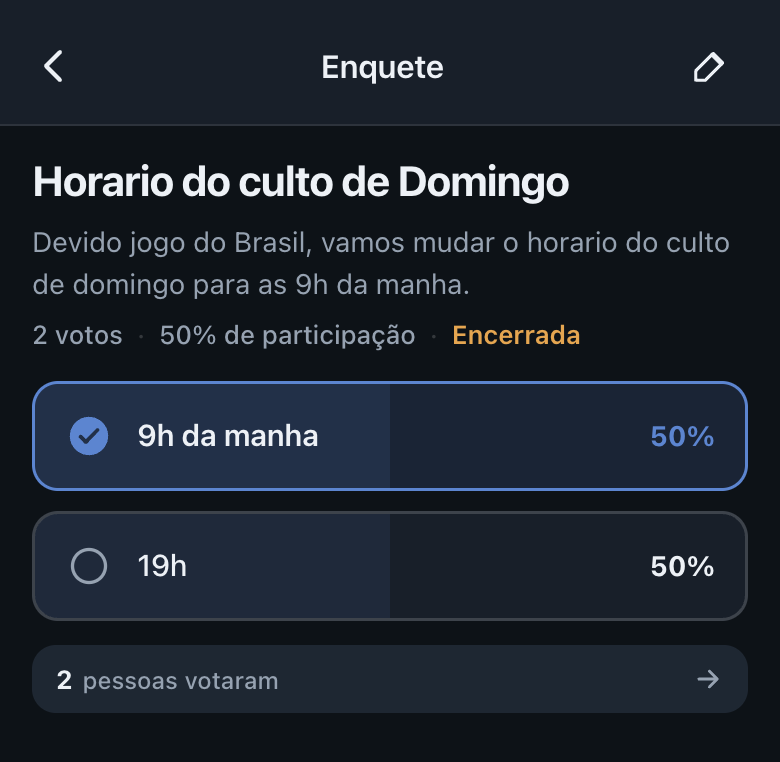
- Votar é um toque. Se você permitiu alterar, o botão vira Atualizar voto enquanto a enquete estiver aberta.
- O comentário, quando ligado, aparece como um campo opcional abaixo das opções.
- Os resultados aparecem conforme você escolheu — na hora, depois do voto, ou só quando encerrar.
- O líder de ministério cria e edita enquetes pelo aplicativo, limitadas ao ministério dele — e, nesse caminho, a notificação é enviada ao público-alvo.
Perguntas frequentes
Publiquei a enquete e ninguém votou. O que aconteceu?
Comece pelo aviso de sucesso: ele diz quantas pessoas estão sendo avisadas. Se ele disse “ninguém no público-alvo”, o recorte que você escolheu não alcança ninguém — reveja Quem participa. Se ele avisou que o envio não saiu, ninguém foi notificado e vale anunciar por outro caminho. E se o número fazia sentido, a notificação depende do aplicativo instalado: quem não usa o app só encontra a enquete ao abrir — ou pelo anúncio no culto.
A enquete está na aba Encerradas, mas o selo diz “Aberta”.
É a data de encerramento que já passou. O selo mostra o estado que foi gravado quando você criou; quem manda é a data. Ninguém consegue mais votar — o próprio aplicativo mostra “Encerrada” para o membro.
Preciso corrigir uma opção. Onde edito?
No lápis do card. Se ninguém votou ainda, dá para trocar as opções à vontade. Se a enquete já tem votos, as opções ficam travadas — corrigi-las apagaria o que as pessoas responderam. Nesse caso o caminho honesto é encerrar esta enquete e abrir outra, explicando a correção na descrição.
Dá para saber quem ainda não votou?
Não. A tela mostra quantas pessoas votaram sobre o tamanho do público, e — quando a enquete não é anônima — quem votou. A lista de quem faltou não existe, de propósito: ela transformaria a enquete numa chamada.
Escolhi anônima. O CSV traz os nomes?
Não. Numa enquete anônima o CSV sai agregado, só com os totais por opção. Nomes só aparecem quando você escolheu deixar os votantes visíveis.
Posso reabrir uma enquete encerrada?
Pela tela, não. Encerrar é definitivo do ponto de vista do membro — o caminho é criar uma nova enquete, o que também é mais honesto com quem já votou.
A soma das porcentagens deu mais de 100%.
É uma enquete de múltipla escolha: cada pessoa marcou mais de uma opção, e cada porcentagem é calculada sobre o total de votantes. Não é erro de conta.
Seguiu o passo a passo e não funcionou como aqui? Conte para a gente — a resposta entra neste artigo.