

Eventos: criar, divulgar e lembrar
Cadastre um evento com banner, escolha quem fica sabendo e deixe os três lembretes automáticos trabalharem — sem precisar avisar de novo manualmente.
Evento é data marcada: congresso, vigília, batismo, casamento. Cadastrando aqui, ele entra na agenda do aplicativo, vira aviso para quem interessa e passa a lembrar sozinho conforme a data se aproxima.
Evento não é culto
O que acontece toda semana — culto, célula, reunião — vive em Configurações → Atividades, não aqui. Evento é o que tem uma data específica. Confundir os dois é o erro mais comum, e a seção sobre recorrência abaixo explica por quê.
Criar o evento
- 1
Abra Eventos e clique em Novo Evento
No menu lateral, em Conteúdo → Eventos.
- 2
Preencha o essencial
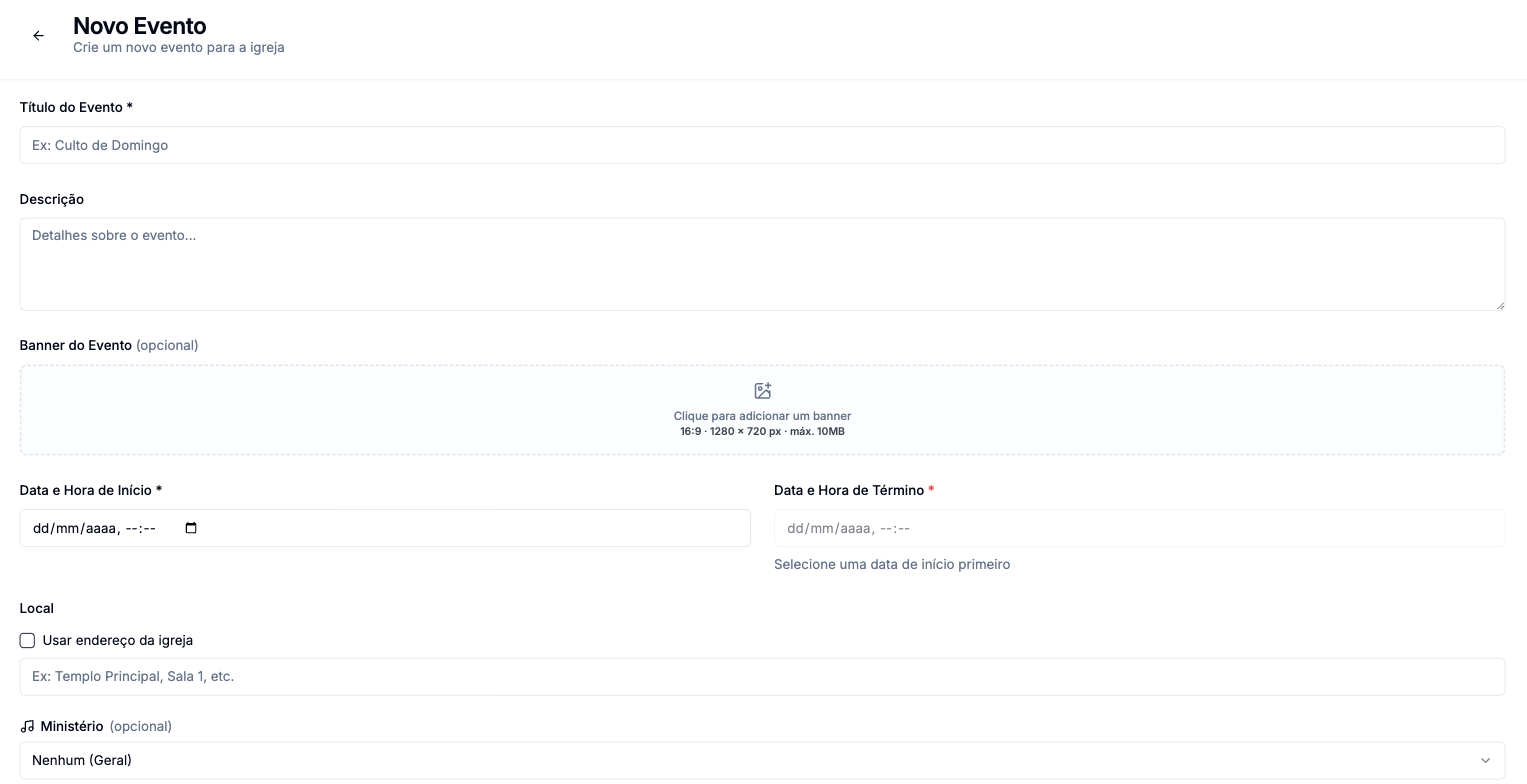
Título, Data e Hora de Início e Data e Hora de Término são obrigatórios — o término é o que faz o evento sumir da agenda quando acaba. Em Local, marque Usar endereço da igreja quando for no templo, em vez de digitar.
- 3
Escolha o ministério, se for o caso
Nenhum (Geral) é um evento da igreja toda. Escolhendo um ministério, ele passa a ser daquele time — e isso muda quem é avisado.
- 4
Adicione um banner
É a imagem que aparece no app. A tela pede 16:9, 1280 × 720 px, até 10 MB — e mostra a pré-visualização do recorte antes de salvar. Confira ali: é assim que a igreja vai ver.
Quem fica sabendo
Ao salvar, o sistema avisa alguém. O bloco Notificações diz exatamente quem, e a própria tela muda o texto conforme suas escolhas:
| Sua escolha | Quem recebe o aviso |
|---|---|
| Sem ministério (Geral) | Todos os membros da igreja. |
| Com ministério | Apenas os membros daquele ministério. |
| Com ministério + Notificar toda a igreja | Todos os membros, mesmo sendo um evento do ministério. |
| Não notificar ninguém | Ninguém. O evento é criado em silêncio — entra na agenda, mas sem aviso. |
Para que serve criar em silêncio
Para montar a agenda do semestre de uma vez sem disparar dez avisos no mesmo minuto. Depois, quando cada evento se aproximar, você divulga pela Comunicação no tempo certo.
Os lembretes automáticos
Cadastrado o evento, você não precisa lembrar de lembrar. O sistema envia sozinho, no aplicativo:
| Quando | Serve para |
|---|---|
| 36 horas antes | A pessoa ainda consegue reorganizar a agenda dela. |
| 8 horas antes | Na véspera à noite ou na manhã do dia — o lembrete que faz caber no dia. |
| 1h30 antes | A hora de sair de casa. |
- Nada é enviado de madrugada. Lembrete que cairia entre 00:00 e 06:00 é adiantado para as 23:30 da véspera. Evento que começa de madrugada mantém os horários normais.
- Recebe quem seria avisado do evento — a igreja toda, ou só o ministério, conforme o cadastro.
- Evento sem ministério e privado não dispara lembrete, porque não há lista de convidados definida.
Evento recorrente: cuidado aqui
Marcar como recorrente NÃO cria as próximas datas
O campo Padrão de Recorrência é um texto livre — “Todos os domingos”, “Primeira segunda do mês”. Ele descreve a repetição para quem lê, mas o evento continua sendo uma data só. Não haverá lembrete das ocorrências seguintes, porque elas não existem.
| O que você quer | Onde fazer |
|---|---|
| Algo que se repete toda semana, para sempre | Configurações → Atividades — ali a recorrência é de verdade e expande as datas. |
| Uma série com poucas datas (ex.: 4 encontros) | Crie um evento por data. Dá mais trabalho uma vez, e cada data ganha os próprios lembretes. |
| Uma data única | Aqui mesmo. |
Quem confirmou presença
O membro confirma presença pelo aplicativo. O número aparece no Painel (bloco Próximos Eventos) e, com mais detalhe, em Relatórios.
Confirmação serve para planejar, não para controlar
É estimativa: quem confirmou pode faltar e quem não confirmou pode aparecer. Serve para dimensionar cadeiras, lanche e equipe — não para cobrar ninguém.
No aplicativo
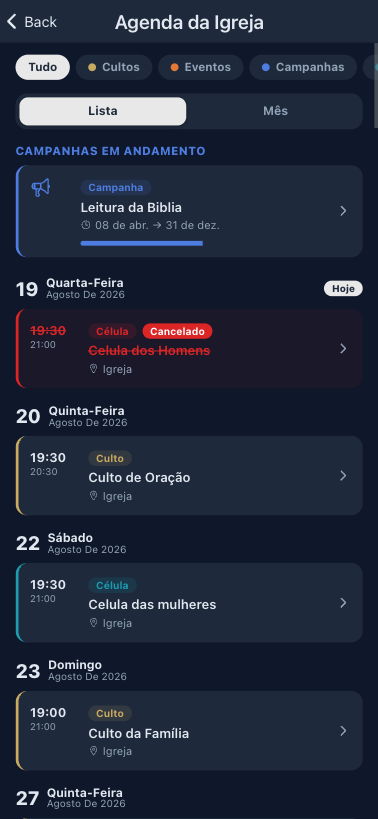
O evento aparece na agenda e na tela de eventos com o banner, a descrição e o local. É de lá que a pessoa confirma presença — e é de lá que chegam os três lembretes.
- 1
O evento na agenda do membro
Os filtros do topo separam cultos, eventos e campanhas.
Perguntas frequentes
Criei o evento e ninguém foi avisado. Por quê?
Três causas, nesta ordem: (1) o switch Não notificar ninguém estava ligado; (2) você escolheu um ministério e só aquele time foi avisado — para alcançar a igreja toda, ligue Notificar toda a igreja; (3) o evento foi criado como privado sem ministério, caso em que não há lista de convidados. Para divulgar depois, use Comunicação.
Marquei “Evento Recorrente” e as próximas semanas não apareceram.
É o comportamento esperado: o padrão de recorrência é um texto descritivo, não uma regra que gera datas. Para algo que se repete de fato, cadastre em Configurações → Atividades.
Preciso mudar a data de um evento já divulgado.
Edite o evento normalmente. Os lembretes automáticos passam a valer para a data nova — mas quem já recebeu o aviso antigo não recebe uma correção sozinha. Mande um aviso pela Comunicação contando a mudança.
O banner ficou cortado no aplicativo.
O formato é 16:9 (1280 × 720 px é a medida ideal). Imagem em pé perde o topo e a base no recorte — prefira uma deitada, com o texto no centro. A pré-visualização do formulário mostra o recorte real antes de salvar.
Como cancelo um evento?
Exclua ou edite o evento em Eventos. Excluir não avisa ninguém, então mande um aviso pela Comunicação antes — quem confirmou presença está contando com a data.
Seguiu o passo a passo e não funcionou como aqui? Conte para a gente — a resposta entra neste artigo.