

Jornadas: discipulado, cursos e formulários no app
Monte uma trilha com conteúdo e perguntas, publique para quem deve ver e acompanhe — respondida por respondida — quem está caminhando.
Toda igreja tem uma apostila: a do curso de novos convertidos, a da preparação para o batismo, a do treinamento de líderes. Uma jornada é essa apostila dentro do aplicativo — com o texto, o versículo, o vídeo e, principalmente, as perguntas. E é a parte das perguntas que muda o trabalho pastoral: em vez de imaginar como está cada pessoa, você lê o que ela respondeu.
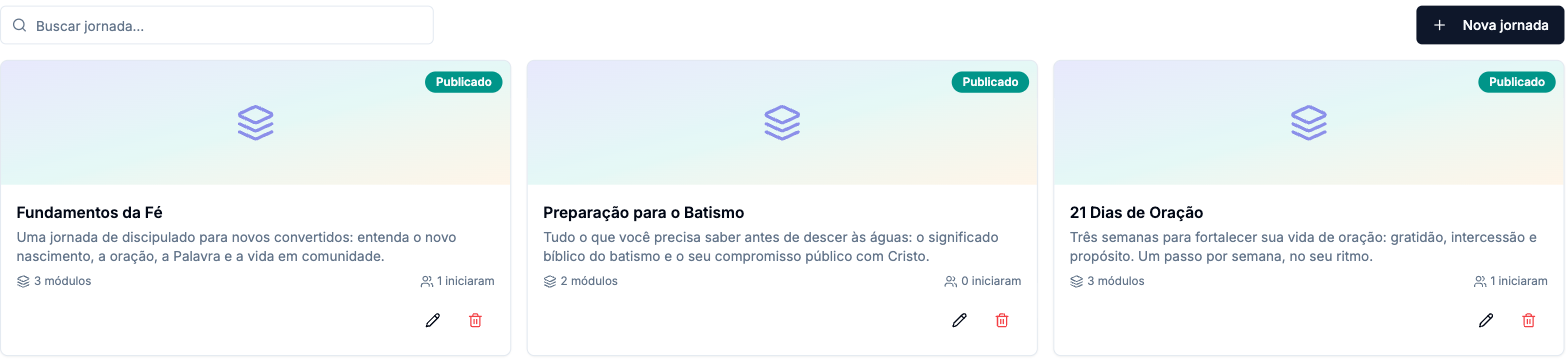
Quem tem Jornadas
O módulo está nos planos Crescimento e Pro, e precisa estar ligado em Configurações › Módulos. Se o item não aparece no menu, é uma dessas duas coisas — e as duas se resolvem sem falar com o suporte.
Módulos e campos
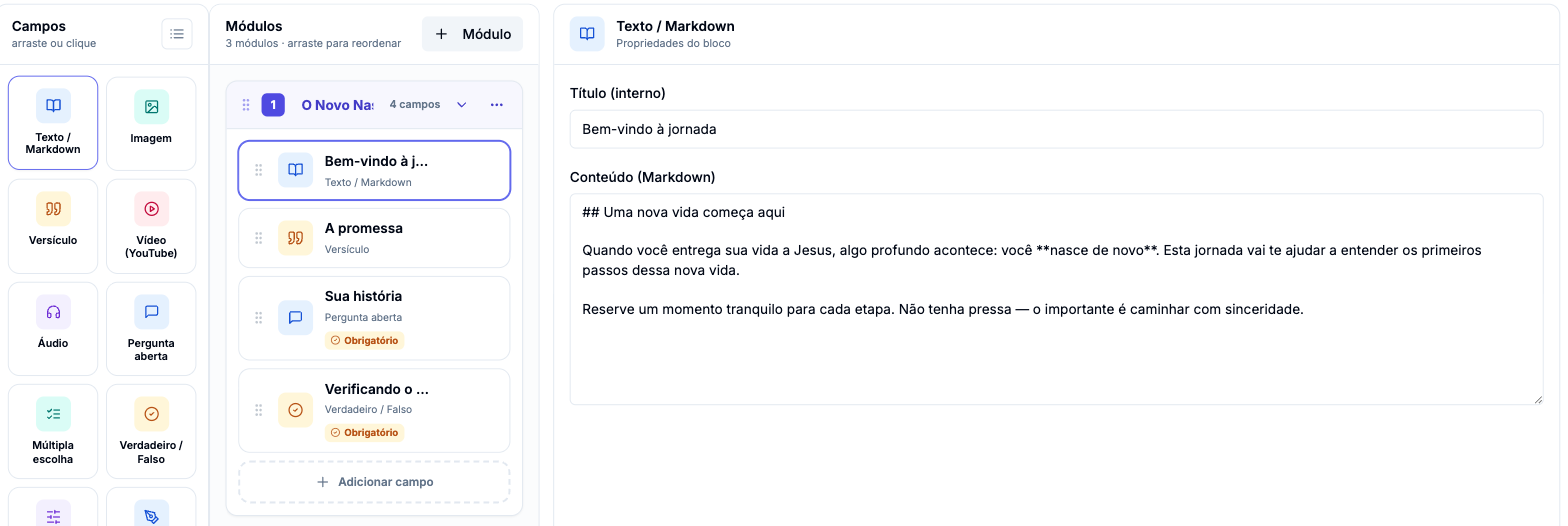
Uma jornada tem duas camadas, e só duas: módulos (as etapas grandes — “O Novo Nascimento”, “Oração e Palavra”) e, dentro deles, os campos (cada peça de conteúdo ou pergunta). O membro percorre tudo em sequência, um campo por tela.
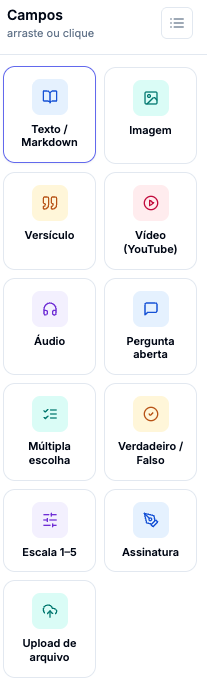
| Grupo | Campos | Para quê |
|---|---|---|
| Conteúdo | Texto / Markdown, Imagem, Versículo, Vídeo (YouTube), Áudio | A pessoa lê, vê ou ouve. Não pede resposta — basta avançar. |
| Resposta | Pergunta aberta, Múltipla escolha, Verdadeiro / Falso, Escala 1–5 | Fica registrado e você lê depois, nome por nome. |
| Compromisso | Assinatura, Upload de arquivo | A pessoa assina com o dedo na tela, ou envia uma foto/documento (a ficha preenchida, o certificado de um curso anterior). |
No campo de Áudio você pode ENVIAR o arquivo
Não precisa mais hospedar o áudio em outro lugar e colar um link: escolha o arquivo direto do computador — mp3, m4a, wav e o áudio do WhatsApp servem. O limite é de 10 MB por arquivo, e cada igreja tem 100 MB somando os áudios e as capas de todas as jornadas (a barrinha embaixo do campo mostra quanto já foi usado). Precisou de espaço? Apague o áudio de uma jornada antiga. Se você preferir colar um link, ele continua funcionando e não ocupa nada desse espaço.
“Título (interno)” é para você, não para o membro
O que o membro lê é o conteúdo ou a pergunta. O título serve para você achar o campo na lista do meio — por isso pode ser “Verificando o entendimento” sem soar estranho para ninguém.
Obrigatório e resposta correta

- Bloco obrigatório trava o botão Próximo até a pessoa responder. Só existe nos campos de resposta — não faz sentido obrigar alguém a “responder” um versículo.
- Resposta correta existe em Verdadeiro / Falso e em Múltipla escolha. É o gabarito: você marca a alternativa certa aqui, e depois vê quem acertou.
- Pergunta aberta, escala e assinatura não têm certo nem errado — e é assim que deve ser. “Como está sua constância na leitura bíblica?” não é prova.
Pré-visualizar abre no campo que você está editando
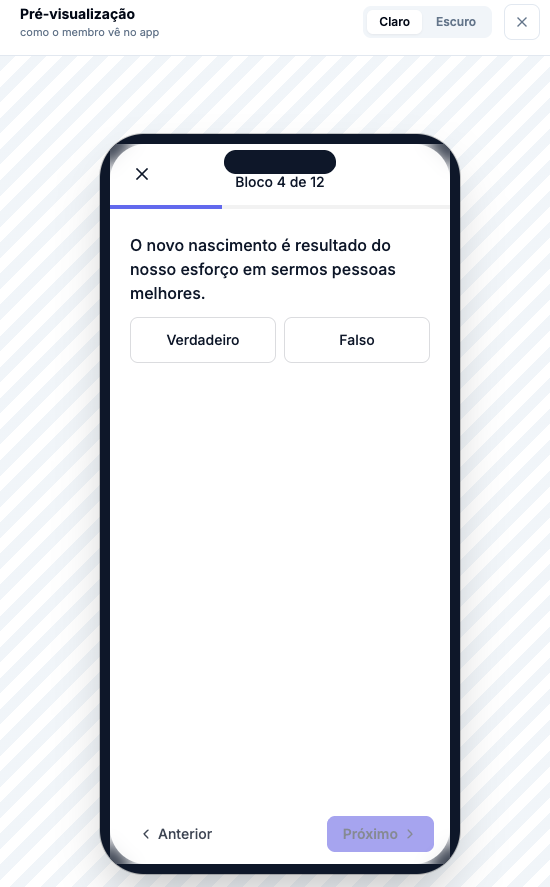
O botão Pré-visualizar mostra o celular do jeito que o membro vai ver — e começa no campo selecionado, não no início da jornada. Ajustou a redação de uma pergunta do módulo 3? Clique nela e pré-visualize: você cai direto nela.
Quem vai ver
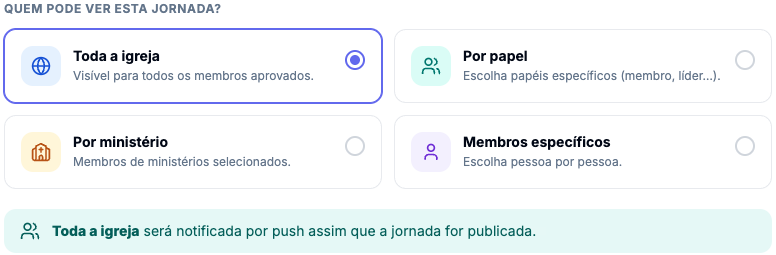
| Opção | Quando usar |
|---|---|
| Toda a igreja | Devocional em série, pesquisa de horário de culto, campanha de leitura. Todo membro aprovado vê. |
| Por papel | Treinamento de diáconos, orientação para a equipe. Vale para quem tem aquele cargo — inclusive quem entrar depois. |
| Por ministério | Formação do louvor, integração da recepção. Segue a lista do ministério. |
| Membros específicos | A turma do batismo deste mês. Pessoa por pessoa, sem sobrar ninguém de fora nem entrar quem não devia. |
Defina a audiência ANTES de publicar
O convite por notificação sai uma única vez, no momento de publicar. Quem for incluído depois passa a enxergar a jornada no aplicativo, mas não recebe aviso nenhum — e, na prática, não fica sabendo. Se acrescentar gente mais tarde, avise por outro canal.
Jornada segmentada sem ninguém não publica
Escolheu Por papel, Por ministério ou Membros específicos e não marcou nenhum? O sistema recusa a publicação e leva você para esta aba. É proposital: publicada assim, ela ficaria invisível para a igreja inteira — e o problema só apareceria semanas depois, na forma de “ninguém fez o curso”.
Publicar

- 1
Enquanto é Rascunho, ninguém vê
Você pode montar a jornada ao longo de semanas sem que ela apareça para ninguém no aplicativo.
- 2
Publicar avisa a audiência
Ao publicar, todo mundo que pode ver recebe a notificação “Nova jornada disponível”, com o nome da jornada, e a mensagem fica no sino do aplicativo. Você, que publicou, não recebe. A confirmação na tela diz quantas pessoas estão sendo avisadas — e avisa também quando o envio não pôde ser feito, em vez de deixar você supor que saiu.
- 3
Despublicar esconde, mas não apaga
A jornada volta a Rascunho e some do aplicativo. Todo o progresso e todas as respostas continuam guardados — republicar devolve tudo no lugar.
Despublicar e publicar de novo avisa todo mundo outra vez
O convite é disparado a cada publicação. Se você despublicou para corrigir uma vírgula e publicou de novo, a igreja recebe a notificação de novo — inclusive quem já concluiu. Para ajustar conteúdo, edite com a jornada publicada: as mudanças valem na hora, sem novo aviso.
Apagar um campo apaga as respostas dele
Excluir um campo — ou um módulo inteiro — leva junto tudo o que os membros já responderam ali, e não há como recuperar. Numa jornada em andamento, prefira corrigir o texto do campo a trocá-lo por um novo.
Acompanhar: a aba Progresso

Inscrever-se e iniciar são coisas separadas, e a tabela mostra as duas. O membro pode tocar em “Inscrever-se” no aplicativo para dizer “vou fazer”, e só abrir a jornada dias depois. Também pode simplesmente começar, sem se inscrever. Quem se inscreveu e nunca começou aparece aqui como Não iniciado — e essa é a lista de quem merece um empurrãozinho.
A taxa de conclusão ignora quem não começou
Ela divide Concluíram por Iniciaram — não pelos inscritos, nem pelo tamanho da audiência. Uma jornada aberta para 200 pessoas em que 2 começaram e 2 terminaram mostra 100%. Leia sempre junto com o número de quem iniciou.
- A barra de progresso é a proporção de campos concluídos sobre o total atual da jornada. Acrescentou campos depois? A porcentagem de todo mundo cai — inclusive de quem já tinha terminado, que continua marcado como concluído.
- O filtro (Todos, Inscritos, Não iniciados, Em andamento, Concluídos) e a busca por nome resolvem a pergunta prática: quem falta.
- Ver respostas só aparece para quem iniciou. Quem apenas se inscreveu não tem o que mostrar ainda.
- Não existe exportação nesta tela — nem CSV, nem PDF. As respostas são para ler aqui, uma pessoa por vez.
Ler as respostas de uma pessoa
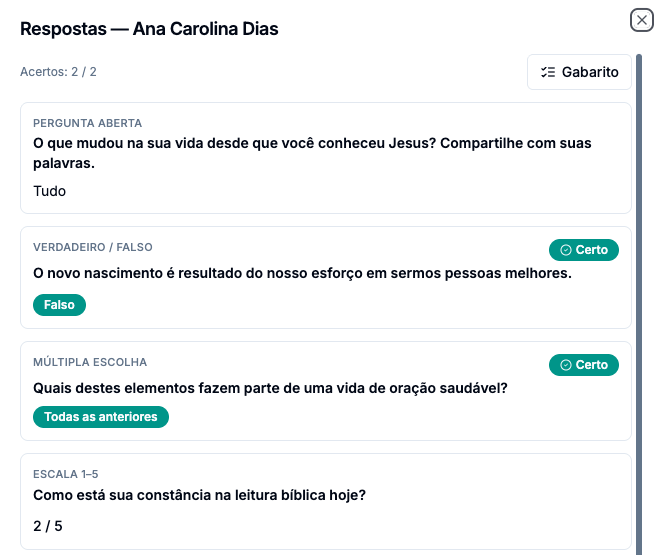
- Acertos: 2 / 2 conta só as perguntas que têm gabarito. Pergunta aberta e escala ficam de fora da conta, como devem.
- O selo Certo / Errado aparece ao lado de cada pergunta com resposta correta definida.
- Gabarito troca a visão: em vez das respostas da pessoa, mostra as respostas certas da jornada. Útil para conferir se o gabarito que você cadastrou é mesmo o que você queria.
- Arquivos enviados aparecem no fim do mesmo diálogo, quando a jornada tem campo de upload.
É aqui que o discipulado acontece
Uma resposta aberta como “o que mudou na sua vida?” vale mais que qualquer porcentagem desta tela. Reserve um tempo para ler — e leve o que leu para a conversa, não para o relatório.
Ajustes

- Permitir alterar respostas após concluir vem desligada: ao concluir, o que a pessoa respondeu fica congelado. Ligue quando a jornada for um material de acompanhamento, para a pessoa poder rever e atualizar o que escreveu.
- Capa — 16:9, até 10 MB. Aparece no card dentro do aplicativo. Sem capa, entra uma ilustração padrão.
- Descrição — o texto que a pessoa lê antes de decidir começar. Vale escrever quanto tempo leva e para quem é.
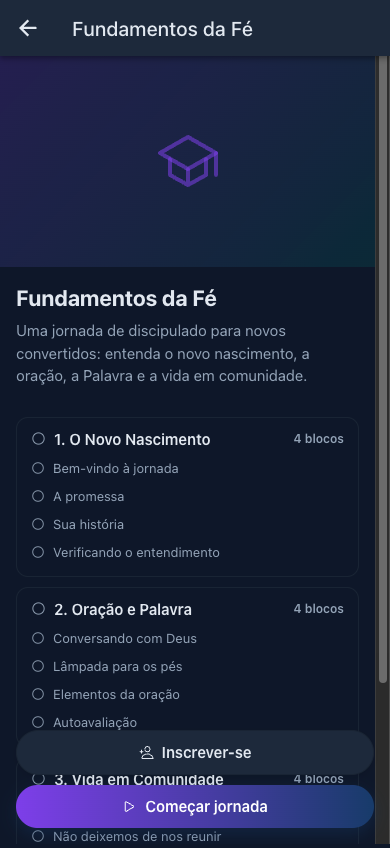
No aplicativo
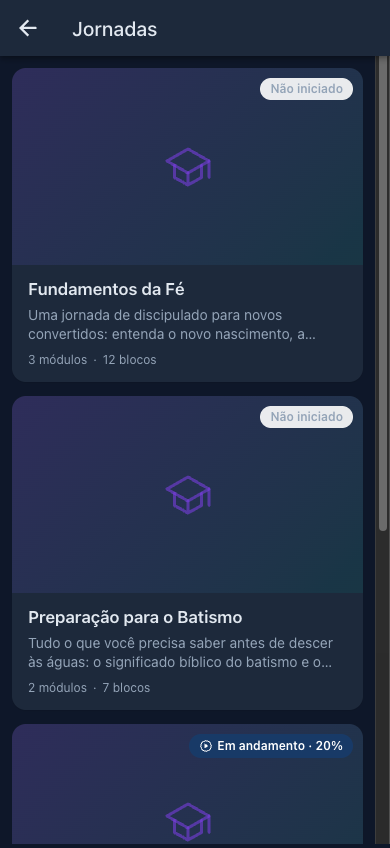
- O card mostra o estado: Não iniciado, Em andamento com a porcentagem, ou Concluído.
- Começar jornada abre o leitor em tela cheia, um campo por vez, com Anterior e Próximo. Quem já começou vê Continuar e volta de onde parou.
- A tela não apaga enquanto a jornada está aberta — ler um texto longo sem tocar na tela não interrompe a leitura.
- Quem concluiu vê Revisar jornada e pode reler tudo. Se você tiver ligado a chave dos Ajustes, também pode alterar as respostas.
- Não há certificado ao final. A jornada termina marcando a conclusão, e o reconhecimento — se houver — é da igreja, no culto.
Perguntas frequentes
Publiquei e ninguém abriu. O que aconteceu?
Comece pela mensagem que apareceu ao publicar: ela diz quantas pessoas estão sendo avisadas — e diz também se o aviso não saiu. Depois confira, nesta ordem: (1) a jornada está mesmo como Publicado, e não em rascunho; (2) a audiência inclui as pessoas que você imagina — “Por papel: membro” não alcança quem está cadastrado como visitante; (3) as pessoas têm o aplicativo instalado, já que o convite é uma notificação. Vale lembrar que quem publicou não recebe o aviso — teste com outro celular, não com o seu.
Adicionei pessoas na audiência depois de publicar. Elas foram avisadas?
Não. O aviso sai só no momento da publicação. Elas passam a ver a jornada no aplicativo, mas ninguém apareceu para contar isso — avise pelo grupo, no culto, ou por uma mensagem.
Posso corrigir um texto com a jornada publicada?
Pode, e é o caminho certo: a correção vale imediatamente para quem abrir depois. Não despublique para editar — republicar dispara a notificação de novo para toda a igreja.
Se eu apagar uma pergunta, perco as respostas?
Perde, e não há recuperação: as respostas estão amarradas àquele campo. Numa jornada que já está rodando, edite o texto do campo em vez de excluí-lo e criar outro.
A taxa de conclusão está em 100% mas quase ninguém fez.
Ela mede quem concluiu dividido por quem iniciou — não pela audiência. Se duas pessoas começaram e as duas terminaram, dá 100%. O número que responde “a igreja aderiu?” é o de Iniciaram, comparado ao tamanho do grupo que você escolheu.
Qual a diferença entre inscrito e iniciado?
Inscrito é quem tocou em “Inscrever-se” no aplicativo — disse que pretende fazer. Iniciado é quem abriu o leitor. Dá para estar em um sem o outro, e a lista de inscritos que não iniciaram é a mais útil das duas: são pessoas interessadas esperando um lembrete.
Consigo exportar as respostas para uma planilha?
Hoje não. A leitura é feita aqui mesmo, pessoa por pessoa, pelo botão Ver respostas.
Dá para usar jornada como formulário ou pesquisa?
Dá, e é um bom uso: monte um único módulo só com campos de resposta, publique para toda a igreja e leia o resultado na aba Progresso. Para uma pergunta única e rápida, porém, Enquetes é mais direto.
Excluí uma jornada sem querer.
Não há como desfazer — o aviso de exclusão diz isso: vão junto os módulos, os campos e o progresso de todos os membros. Quando a intenção for só tirar do ar, use Despublicar, que preserva tudo.
Seguiu o passo a passo e não funcionou como aqui? Conte para a gente — a resposta entra neste artigo.