

Check-in Kids: o domingo
Entrada, identificação, chamar o responsável e entrega da criança — o passo a passo do culto, do celular do voluntário ao computador da recepção.
O domingo tem pressa: fila na porta, culto começando, criança no colo. Todo este fluxo foi desenhado para caber em poucos toques — e para que a parte que não pode falhar, que é a entrega da criança, seja a mais controlada de todas.
Quem faz o quê
A operação acontece no aplicativo, no celular ou tablet do voluntário. O backoffice entra em dois momentos: a Fila de impressão, se a igreja imprime etiquetas no computador da recepção, e depois do culto, para conferir Sessões e Relatórios. Se ainda não cadastrou salas, crianças e responsáveis, comece por Check-in Kids: preparar a igreja.
A tela de operação
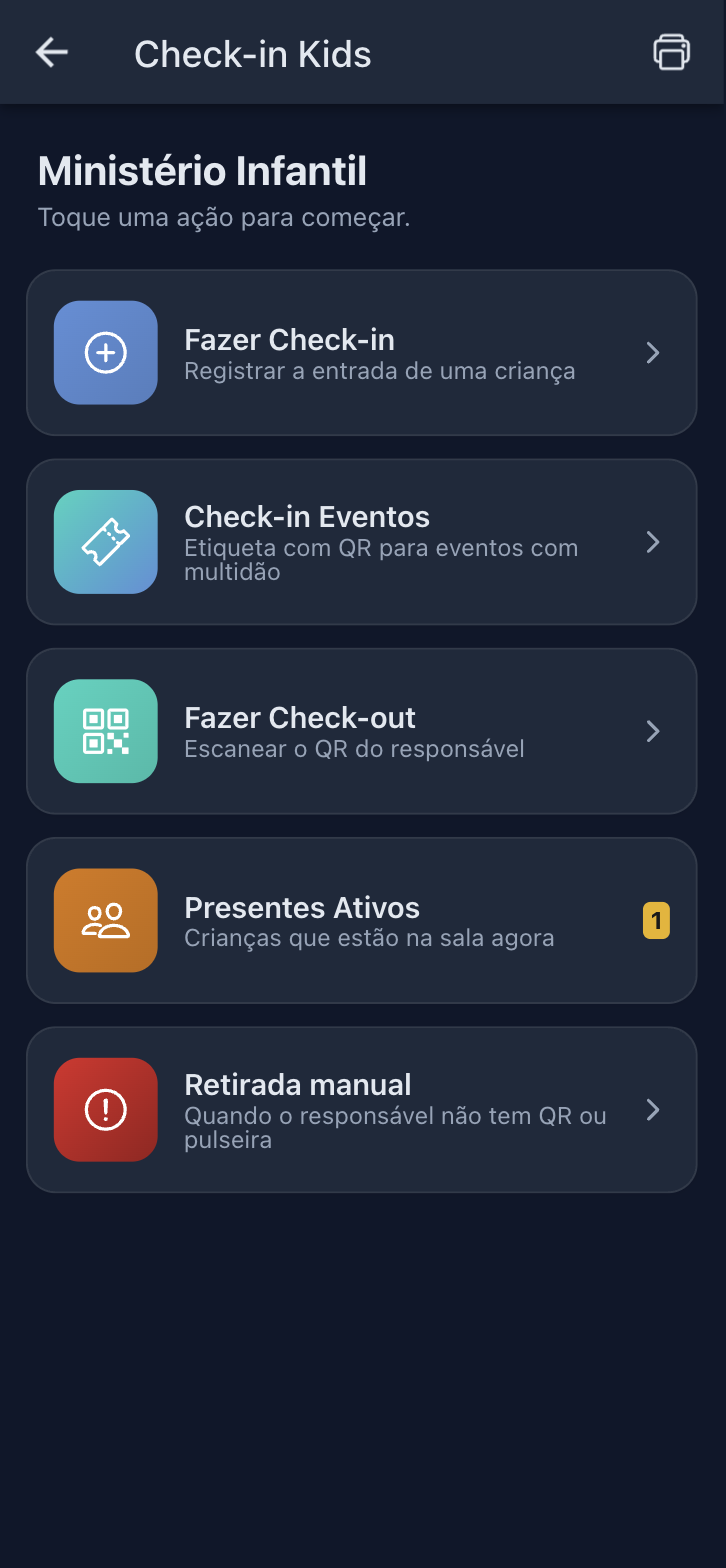
No aplicativo, o item Check-in Kids abre cinco ações. É a tela que fica aberta a manhã inteira.
1. A entrada da criança
- 1
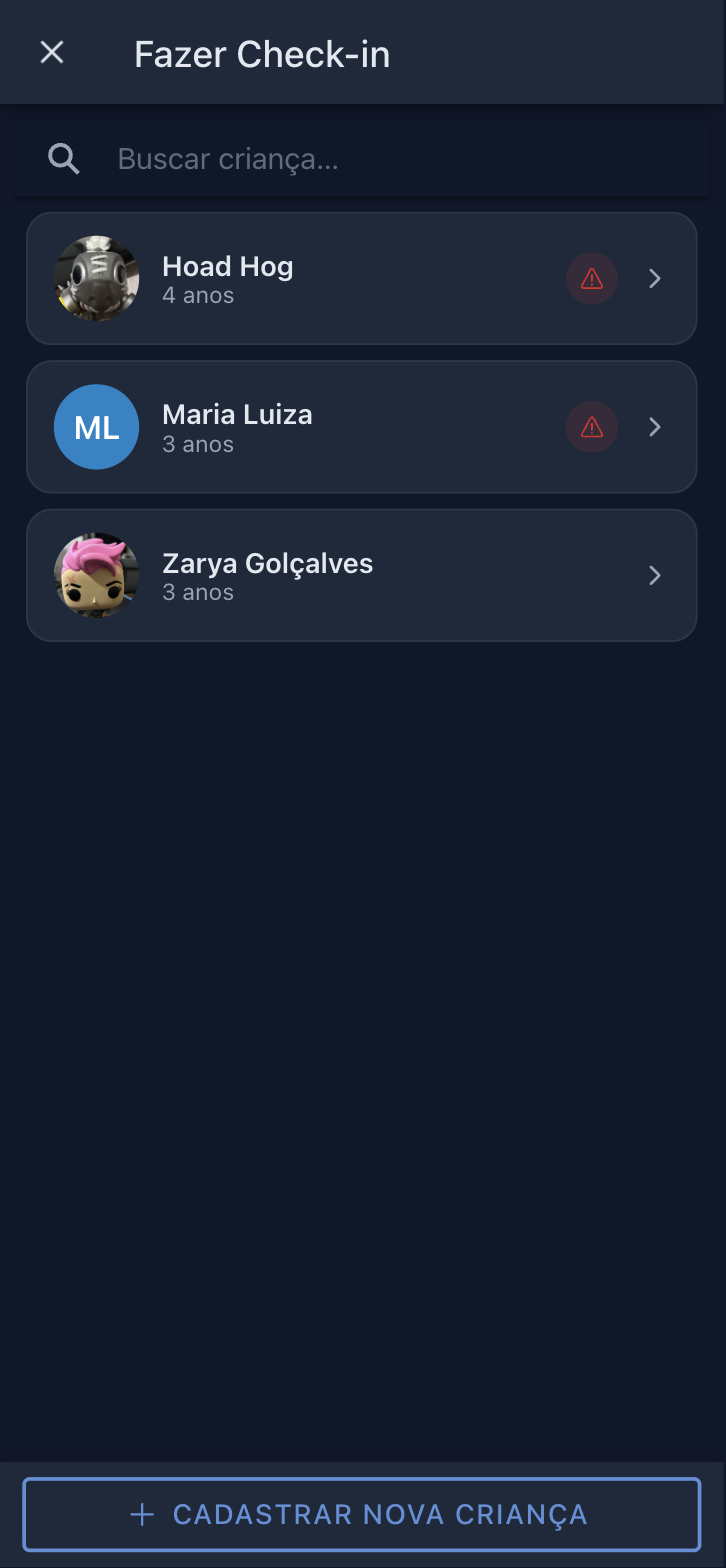
Toque em Fazer Check-in e busque a criança
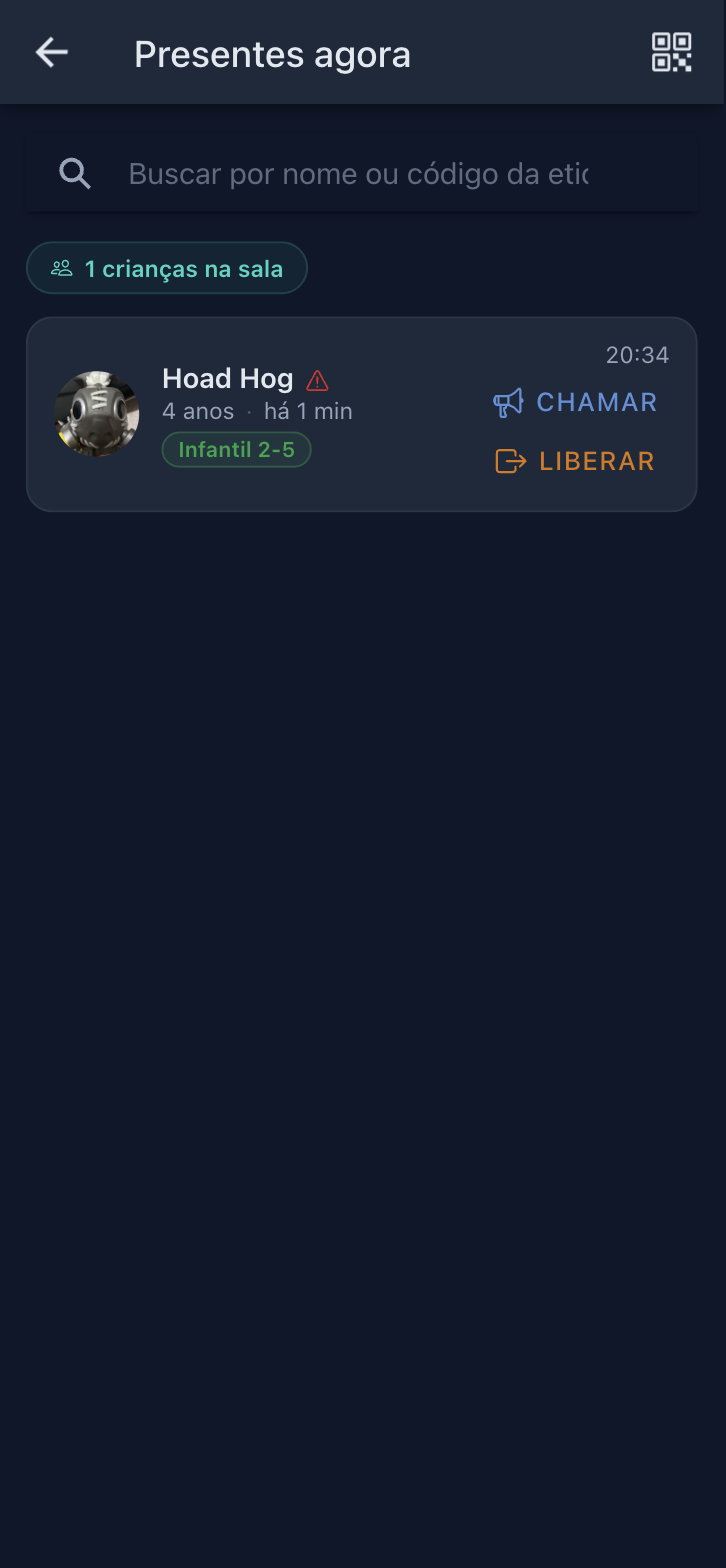
O triângulo vermelho ao lado do nome avisa que aquela criança tem alergia ou nota médica. Se ela ainda não estiver cadastrada, Cadastrar nova criança resolve ali mesmo, com os campos essenciais.
- 2
Confira a tela de confirmação
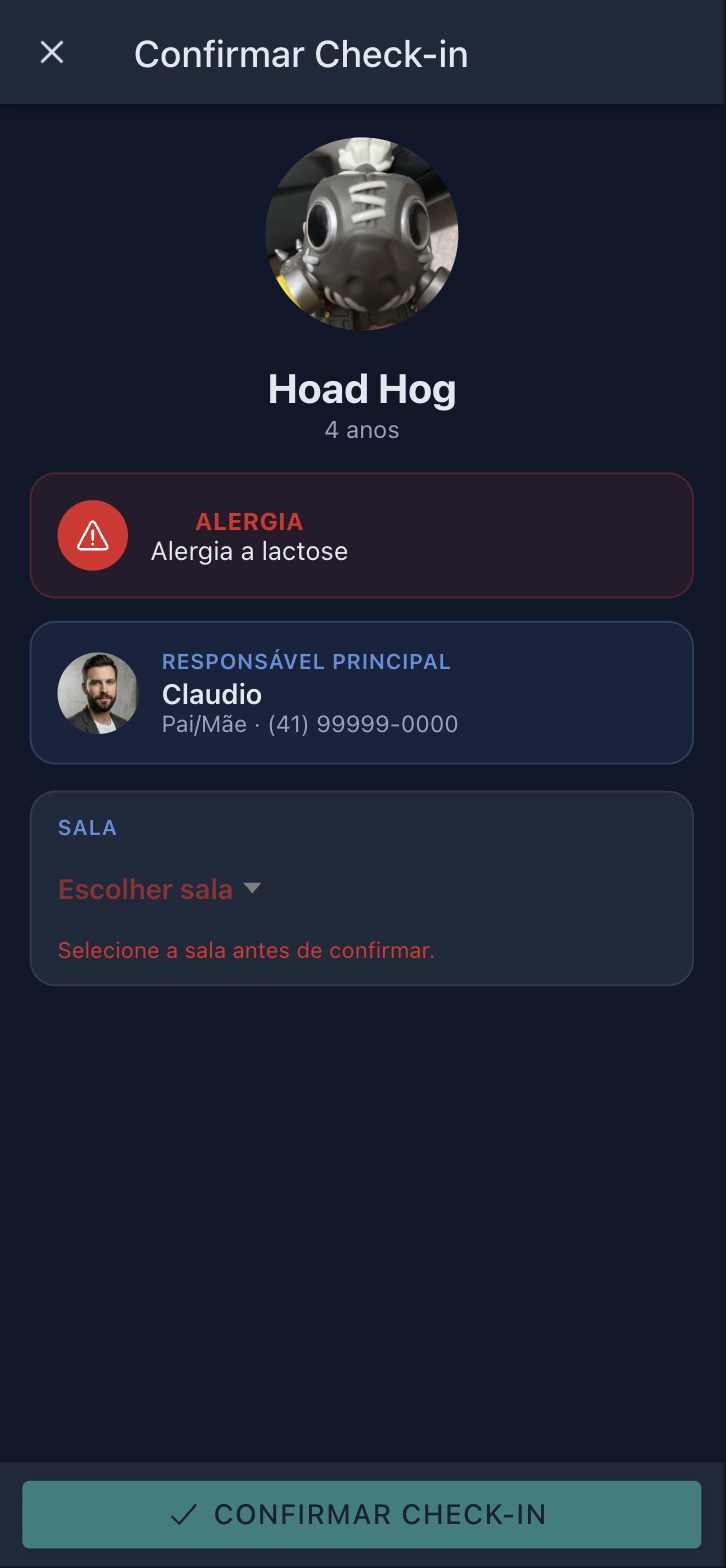
Ela existe para ser lida em dois segundos: alergia em vermelho, quem é o responsável principal com o telefone dele, e a sala.
- 3
Escolha a sala e confirme
Quando a igreja tem uma sala só, ela já vem escolhida. Com duas ou mais, o botão de confirmar fica travado até você escolher — de propósito: sala em branco significa não saber onde a criança está.
Duas pessoas não conseguem dar entrada na mesma criança
Se alguém tentar, o aplicativo avisa: “já está em sala (entrada às 09:12). Faça o check-out primeiro.” É a proteção contra a bagunça de dois voluntários atendendo a mesma família em portas diferentes.
2. Como identificar a criança
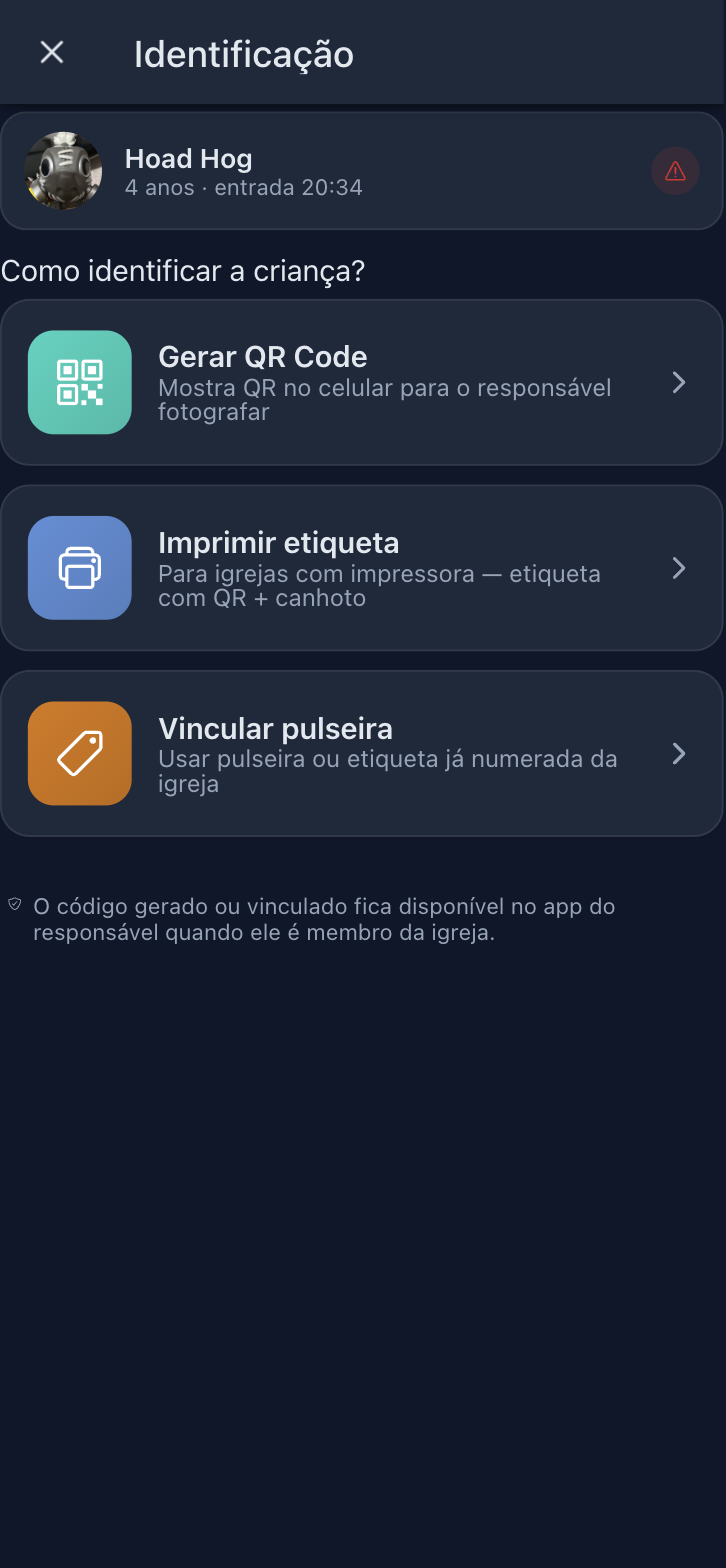
Logo depois de confirmar, o aplicativo pergunta como aquela criança será identificada. As três opções resolvem realidades diferentes de igreja — e podem conviver no mesmo domingo.
| Opção | Quando escolher |
|---|---|
| Gerar QR Code | O caminho sem equipamento nenhum: o QR aparece na tela e o responsável fotografa. Ideal para igreja pequena e para o domingo em que a impressora não quis colaborar. |
| Imprimir etiqueta | Para quem tem impressora. Sai a etiqueta com QR mais o canhoto que fica com o responsável. |
| Vincular pulseira | Para quem já usa pulseiras numeradas. Você informa o número e ele passa a valer como a credencial daquele culto. |
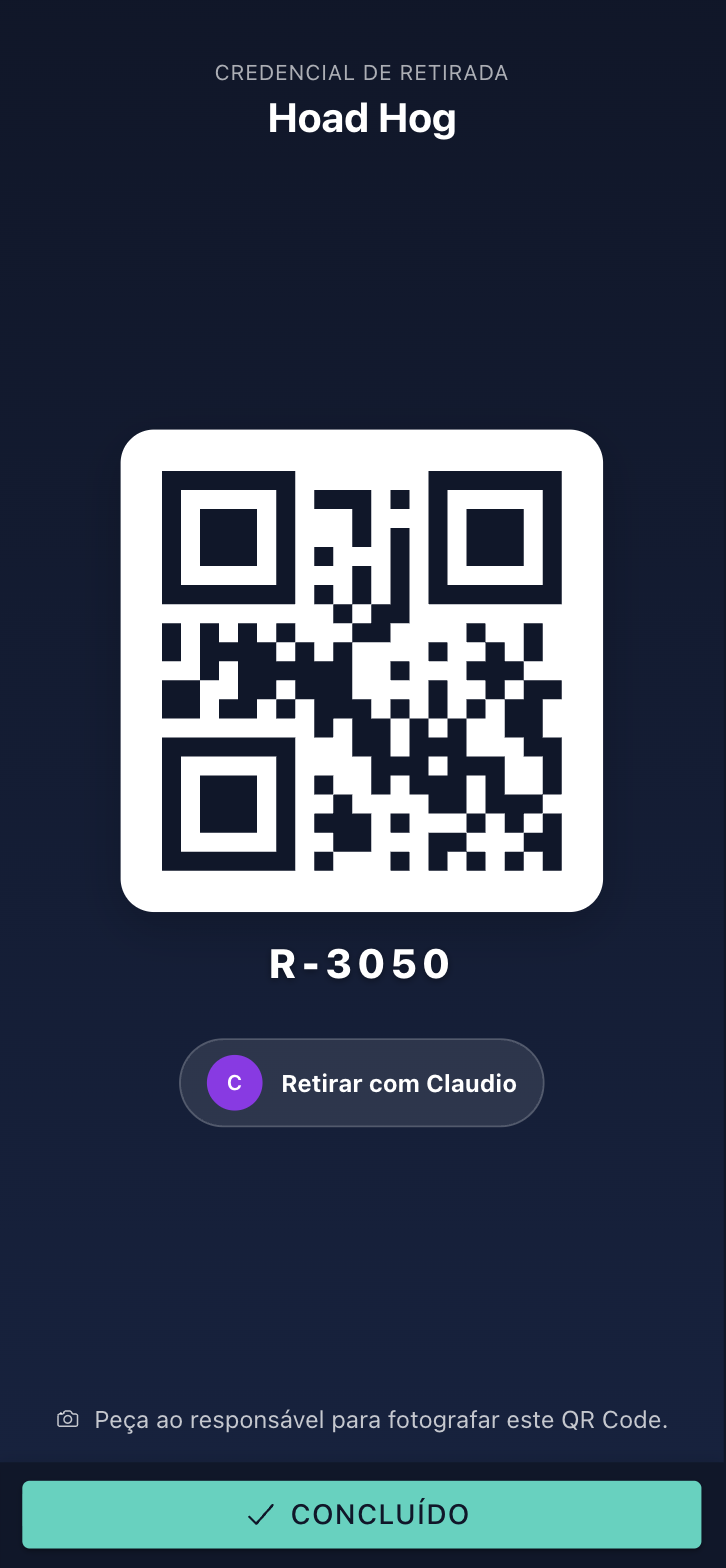
O mesmo número de pulseira não pode estar em duas crianças ao mesmo tempo
Se você tentar vincular uma pulseira que já está em uso, o aplicativo mostra qual criança está com ela. Depois do check-out, o número fica livre de novo para o próximo culto.
Responsável com o aplicativo não precisa de foto nem de papel
Quando ele está vinculado à conta dele, o QR Code aparece sozinho em Meus Filhos, no celular dele. Uma preocupação a menos na hora da saída.
3. Imprimir pela recepção
Este é o arranjo de igreja maior: os voluntários fazem o check-in pelo celular, na porta de cada sala, e as etiquetas saem numa impressora só, no computador da recepção. É a tela Fila de impressão, no backoffice.
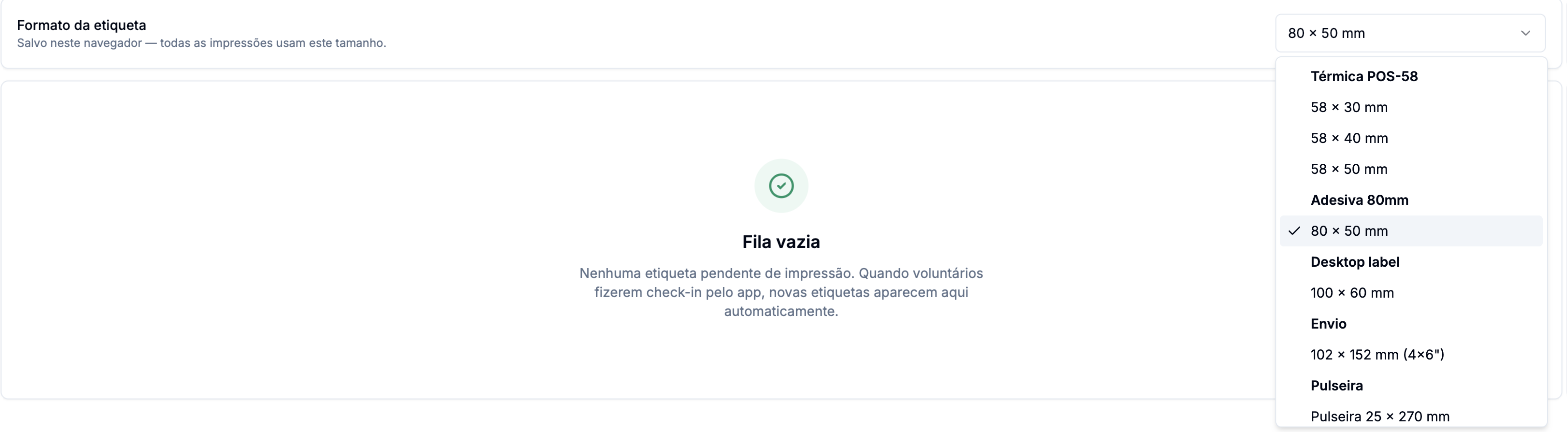
- A fila se enche sozinha. Cada check-in feito no aplicativo com a opção de etiqueta aparece aqui em tempo real, sem ninguém precisar atualizar a página.
- Imprimiu, sumiu. Ao imprimir, a etiqueta sai da fila — é assim que dois operadores não imprimem a mesma criança duas vezes.
- O formato fica salvo neste navegador. Se a recepção trocar de computador, escolha o formato de novo no computador novo.
- Fila vazia é boa notícia: significa que nenhuma etiqueta está pendente.
4. Chamar o responsável no meio do culto
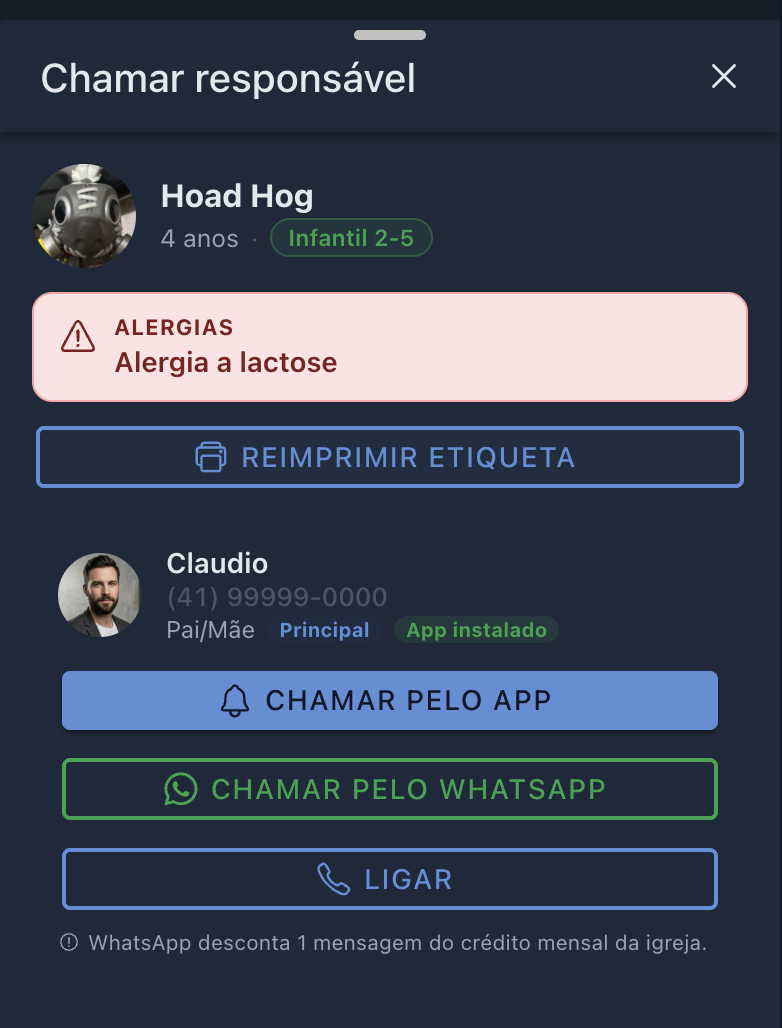
A criança chorou, passou mal, precisa da mãe. Em Presentes Ativos, cada criança tem o botão CHAMAR.
| Forma | O que acontece |
|---|---|
| Chamar pelo app | Chega como notificação no celular do responsável, mesmo com a tela bloqueada, e fica registrada em Meus Filhos. Não custa nada. Só aparece para quem está vinculado a uma conta do aplicativo. |
| Chamar pelo WhatsApp | Manda a mensagem para o telefone cadastrado. Desconta 1 mensagem do crédito mensal da igreja — o próprio aplicativo avisa isso na tela. |
| Ligar | Abre o discador do celular com o número já preenchido. Fica registrado como tentativa de contato, porque o sistema não tem como saber se a ligação foi atendida. |
A mensagem que o responsável recebe
Prévia da conversa — o texto é o mesmo que o sistema envia.
Prefira o aplicativo ao WhatsApp
Chega na hora, chega na tela bloqueada e não gasta crédito. Vale conferir na lista de Responsáveis quantas famílias já estão vinculadas: cada uma delas é uma chamada gratuita no domingo.
Toda chamada fica registrada
Quem chamou, quando e por qual meio. Serve para não chamar duas vezes por engano — a tela mostra “já chamado às 10:14” — e para responder depois àquela pergunta difícil: “ninguém me avisou”.
5. A entrega da criança
São três caminhos, do mais seguro ao de contingência. Todos terminam na mesma tela de Confirmar entrega, que mostra a foto da criança, a alergia e quem mais está autorizado a retirá-la.
- 1
Escanear o QR Code
Fazer Check-out abre a câmera. Vale o QR da tela do responsável, o da etiqueta impressa ou o do canhoto. É o caminho normal.
- 2
Digitar o código
Quando a câmera não lê — etiqueta amassada, luz ruim, tela rachada —, digite o código curto (aquele R-3050). Chega no mesmo lugar.
- 3
Retirada manual
Quando não há QR, etiqueta nem pulseira. Aqui o sistema para e pede algo a mais.
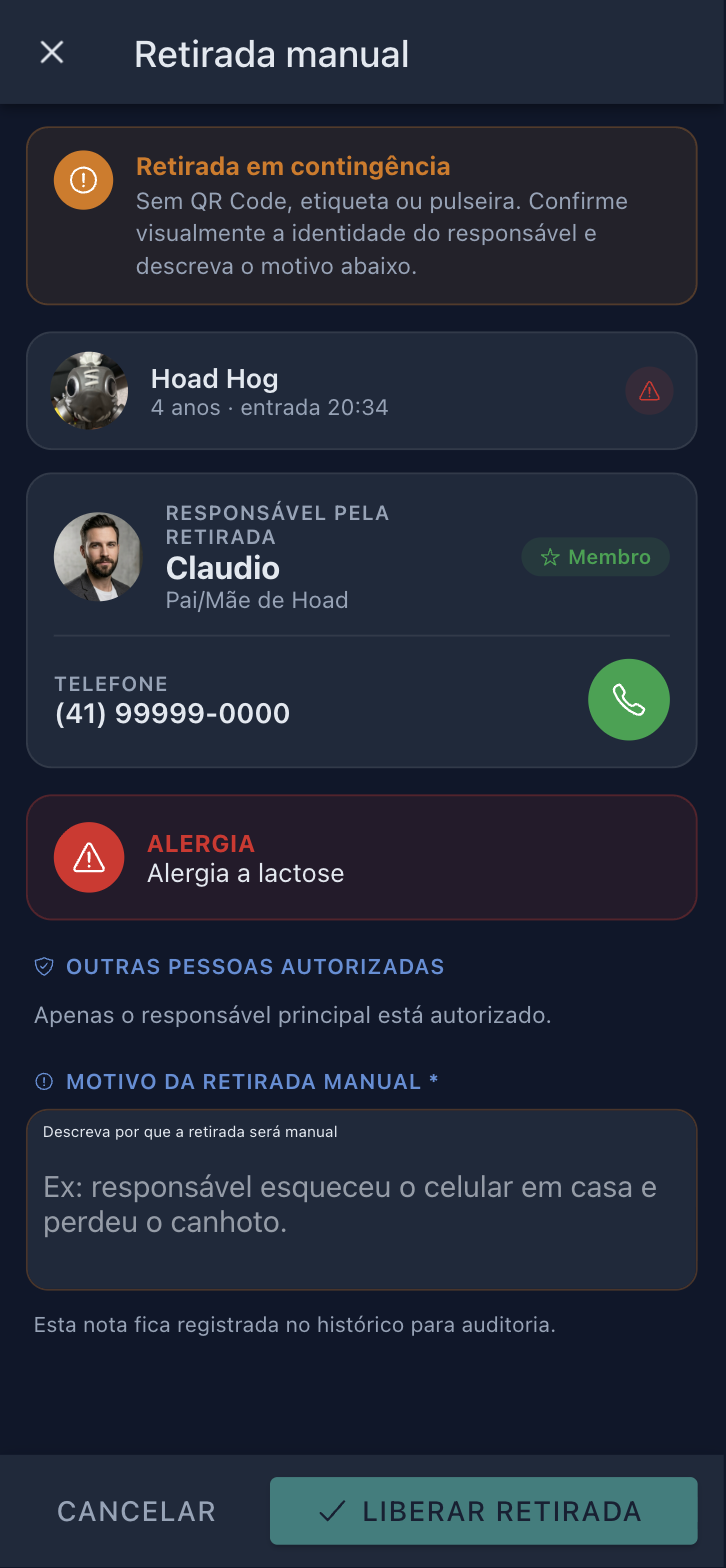
A retirada manual exige um motivo escrito
O botão de liberar fica travado até você escrever o que aconteceu (“responsável esqueceu o celular em casa e perdeu o canhoto”). Não é burocracia: essa nota fica no histórico e é a única prova de por que aquela criança saiu sem credencial. Confirme a identidade da pessoa antes — o aplicativo mostra o telefone e um botão para ligar na hora.
- A tela diz quem mais pode retirar. Se a lista mostrar “Apenas o responsável principal está autorizado”, é isso mesmo — quem estiver na sua frente e não for essa pessoa não deve levar a criança.
- A alergia aparece de novo na saída, porque é o momento em que a professora conversa com o responsável.
- Cada entrega registra quem liberou e como — por leitura de QR ou manualmente. Fica tudo em Sessões.
6. Evento com multidão
Festa da criança, acampamento, evento com gente de fora. Aqui o problema não é entregar para a pessoa errada — é criança perdida no meio da multidão. Por isso o Check-in Eventos funciona diferente: ele imprime uma etiqueta de identificação e pronto, sem check-out.
- Escolha o evento uma vez — da lista de eventos da igreja ou digitando o nome (“Acampamento 2026”) — e ele vale para todas as etiquetas daquela fila.
- O QR da etiqueta é público: quem achar a criança aponta a câmera e vê o nome dela, o responsável com telefone, alergias e cuidados médicos, e o endereço e telefone da igreja.
- Não existe check-out nesse modo. A etiqueta é crachá de identificação, não credencial de retirada.
Por que o QR do evento é aberto e o do culto não
São problemas opostos. No culto, o QR autoriza uma retirada — então ele só vale dentro do aplicativo, na mão de quem tem permissão. No evento, ele precisa funcionar no celular de qualquer pessoa que encontre a criança, inclusive um desconhecido de boa vontade. A página mostra só o necessário para devolver a criança à família.
7. Depois do culto
Duas telas do backoffice respondem quase tudo o que se pergunta na segunda-feira.


- Média por culto é o número que responde “quantos voluntários precisamos escalar?”.
- Retiradas via QR mostra o quanto a operação está saudável: quanto mais alto, menos exceção.
- Distribuição por sala revela a turma que está estourando a capacidade antes de virar problema.
- Chamadas para responsáveis conta quantas vezes o ministério precisou interromper alguém no culto.
Perguntas frequentes
Fiz o check-in e nada aconteceu — a criança não aparece em Presentes Ativos.
Confira se o passo da identificação foi concluído. Se você fechou a tela antes de escolher QR, etiqueta ou pulseira, a entrada foi registrada mesmo assim (a criança está na lista de presentes), mas ela ficou sem credencial de retirada — e aí a saída só vai sair pela retirada manual. Abra Presentes Ativos, toque em CHAMAR e use Reimprimir etiqueta para gerar a credencial.
O responsável chegou sem o QR Code. O que faço?
Na ordem: peça o código curto da etiqueta ou do canhoto e use Digitar código; se ele tem o aplicativo, peça que abra Meus Filhos, onde o QR aparece; se nada disso, use a Retirada manual, confirme a identidade olhando o cadastro e escreva o motivo.
Chamei pelo aplicativo e o responsável diz que não recebeu.
O aviso também fica guardado dentro do aplicativo, em Meus Filhos — peça que ele abra. Se nem aparece ali, o cadastro dele provavelmente não está vinculado à conta do aplicativo; nesse caso use WhatsApp ou ligue. Depois do culto, vale corrigir o vínculo na tela de Responsáveis.
Chamar pelo WhatsApp gasta do limite da igreja?
Sim, uma mensagem por chamada, do mesmo crédito mensal usado nos outros avisos. Chamar pelo aplicativo não gasta nada — é o motivo de valer a pena vincular as famílias.
Duas pessoas podem operar ao mesmo tempo, em celulares diferentes?
Sim, e é o esperado numa igreja com várias salas. As listas são compartilhadas e atualizam ao vivo: o check-in feito num celular aparece na hora no outro, e a mesma criança não pode receber duas entradas.
Esqueci de fazer o check-out de uma criança e o culto acabou.
A sessão fica aberta e a criança continua contando como presente. Abra Presentes Ativos, toque em LIBERAR e registre a retirada manual com o motivo (“check-out esquecido no encerramento”). Deixar aberta atrapalha a contagem do próximo culto.
A impressora parou no meio do culto.
Troque para Gerar QR Code nos próximos check-ins e siga a fila — o responsável fotografa a tela. Nada se perde: a entrada é a mesma, só muda a forma de identificar. Se a igreja usa a Fila de impressão, as etiquetas ficam guardadas ali e podem ser impressas quando a impressora voltar.
Dá para saber quem liberou determinada criança?
Dá. Em Sessões, filtre por Voluntário (saída) ou busque pelo nome da criança: cada linha guarda quem deu entrada, quem liberou, o horário e se a retirada foi por leitura de QR ou manual — com o motivo escrito, no caso das manuais.
Seguiu o passo a passo e não funcionou como aqui? Conte para a gente — a resposta entra neste artigo.