

Check-in Kids: preparar a igreja
Ligue o módulo, cadastre salas, crianças e responsáveis — tudo o que precisa estar pronto antes do primeiro domingo.
Entregar uma criança à pessoa errada é o pior erro que um ministério infantil pode cometer — e o único jeito de nunca cometê-lo é o sistema saber, antes do culto começar, quem pode buscar cada criança. Este artigo é a preparação: o que precisa estar cadastrado para que o domingo seja só apertar botão.
Como o módulo se divide
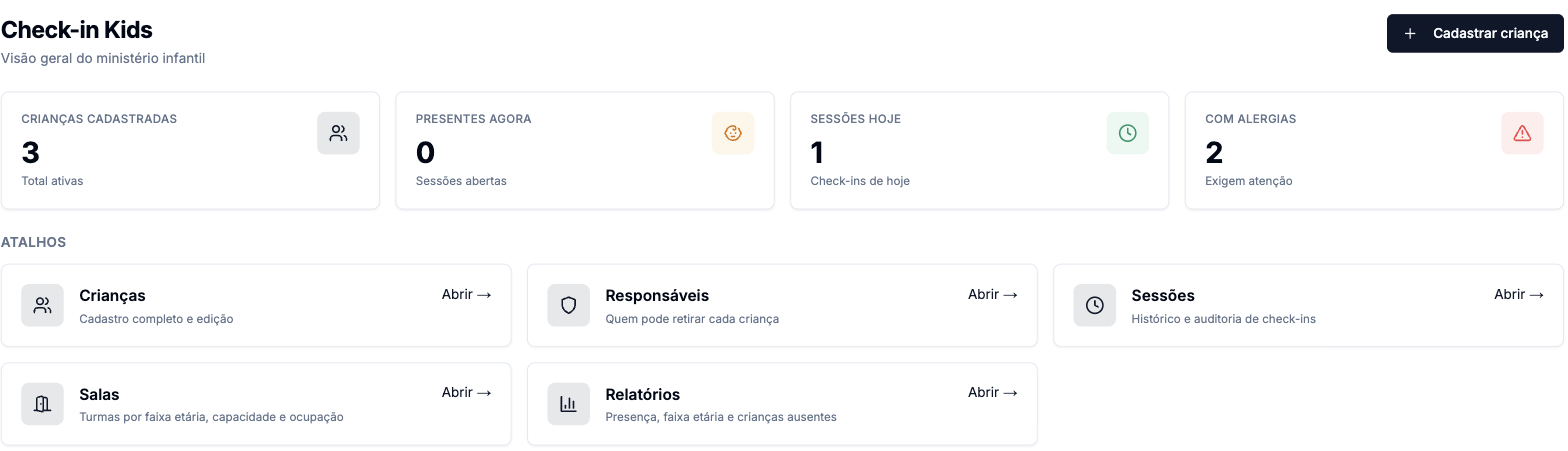
O backoffice é onde se cadastra e se consulta: crianças, responsáveis, salas, histórico e relatórios. O aplicativo é onde se opera no domingo: check-in, etiqueta, chamar responsável, check-out. Este artigo cobre a primeira parte; o domingo está em Check-in Kids: o domingo.
1. Ligar o módulo
O Check-in Kids não vem ligado. Ele depende de duas coisas: do plano da igreja (está disponível nos planos Crescimento e Pro) e de um interruptor que o pastor ou o admin liga.
- 1
Abra Configurações → Módulos
Procure o card Check-in Kids. Se ele não aparecer nessa lista, é o plano — nesse caso o caminho é Assinatura, não configuração.
- 2
Ligue o interruptor do card
A partir daí o grupo Ministério Infantil aparece no menu lateral, com Check-in Kids, Crianças, Responsáveis, Sessões, Fila de impressão, Salas e Relatórios.
Quem enxerga o módulo
Admin e pastor têm acesso completo. Staff e diácono conseguem cadastrar e editar, mas não excluir. Tesoureiro, membro e visitante não veem o módulo — os pais e mães chegam por outro caminho, explicado no fim deste artigo.
2. Cadastrar as salas
Comece pelas salas, não pelas crianças. Assim que existir pelo menos uma sala, o aplicativo passa a exigir a escolha da sala no check-in — e é isso que faz o voluntário saber, no meio do culto, onde cada criança está.
- 1
Menu → Salas → Nova sala
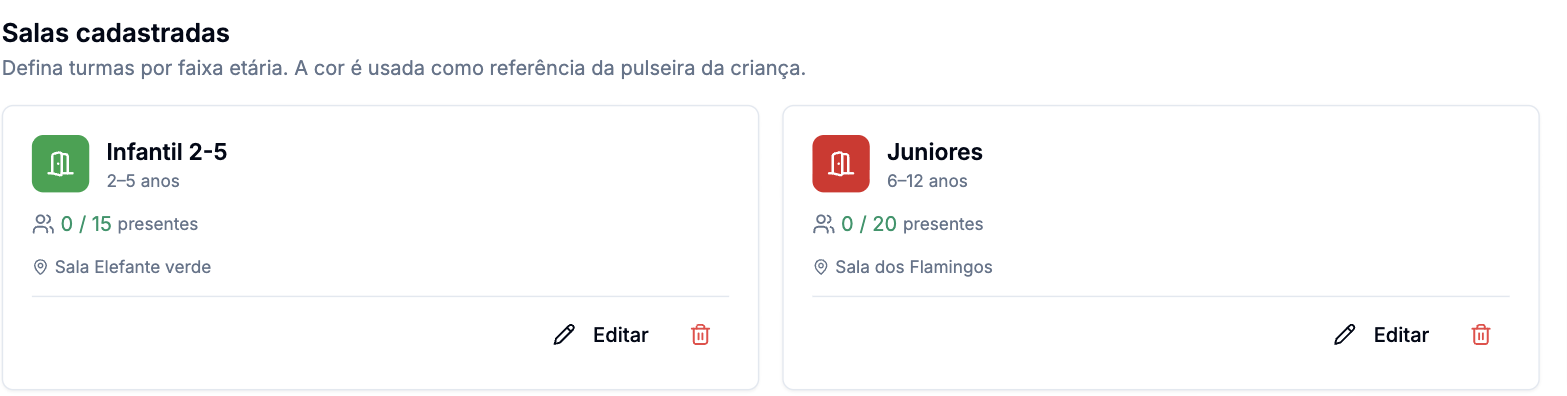
Dê o nome que a igreja usa de verdade (Berçário, Infantil 2-5, Juniores), a faixa etária, a capacidade e o local físico.
- 2
Escolha uma cor para cada sala
A cor não é enfeite: ela é a referência visual da pulseira ou da etiqueta da criança. Cores bem diferentes entre si poupam explicação no corredor.
- A capacidade aparece como “0 / 15 presentes” e muda ao vivo durante o culto — é como a liderança percebe que uma sala encheu antes de alguém reclamar.
- Uma sala só já ajuda. Quando existe apenas uma, o aplicativo a escolhe sozinho e o voluntário não precisa tocar em nada.
- Igreja sem nenhuma sala cadastrada continua funcionando — o check-in acontece sem sala. Você perde a informação de onde a criança está, que é justamente o que se quer ter.
3. Cadastrar as crianças
O cadastro tem dois lados, e o da direita é o que importa no domingo.
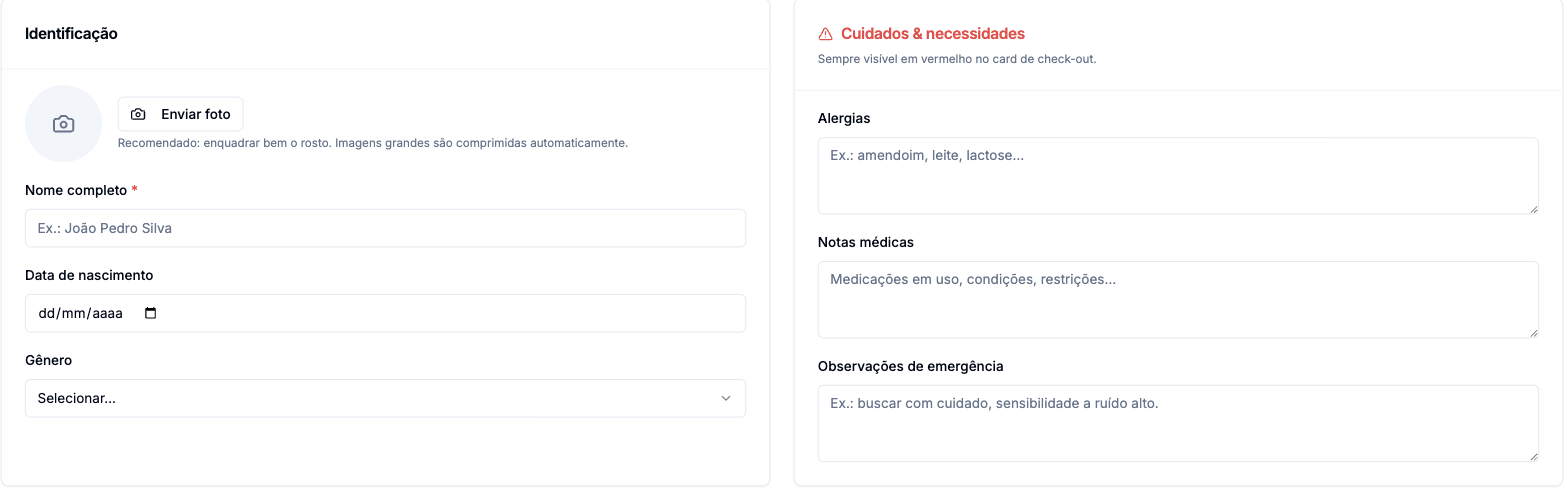
- Foto: enquadre o rosto. Ela aparece no check-in, na lista de presentes e na etiqueta, e é o que permite conferir num relance se a criança na sala é a da tela. Imagens grandes são comprimidas automaticamente.
- Data de nascimento: é o que calcula a idade e sugere a sala certa. Sem ela a criança aparece como “sem idade”.
- Alergias: escreva curto e direto (“amendoim”, “leite, lactose”). Esse campo vira um alerta vermelho em todas as telas da operação — inclusive na hora de chamar o responsável.
- Notas médicas: medicação em uso, condições, restrições.
- Observações de emergência: aquilo que não é doença mas muda o jeito de cuidar — “buscar com cuidado”, “sensibilidade a ruído alto”.
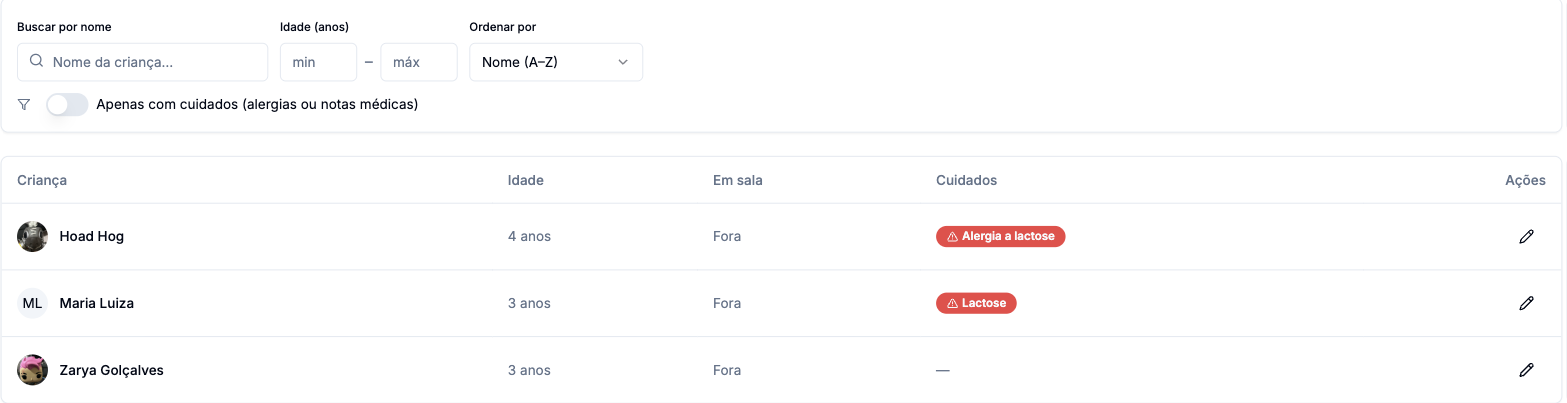
A coluna “Em sala” responde uma pergunta que sempre aparece
Ela mostra Fora ou o nome da sala. Quando alguém pergunta “a Maria já entrou?”, a resposta está aí, sem precisar abrir o aplicativo.
4. Cadastrar os responsáveis
Este é o cadastro que dá segurança ao ministério. Sem ele, o check-out vira “eu conheço essa pessoa” — que funciona até o domingo em que a pessoa de plantão não conhece.
- 1
Menu → Responsáveis
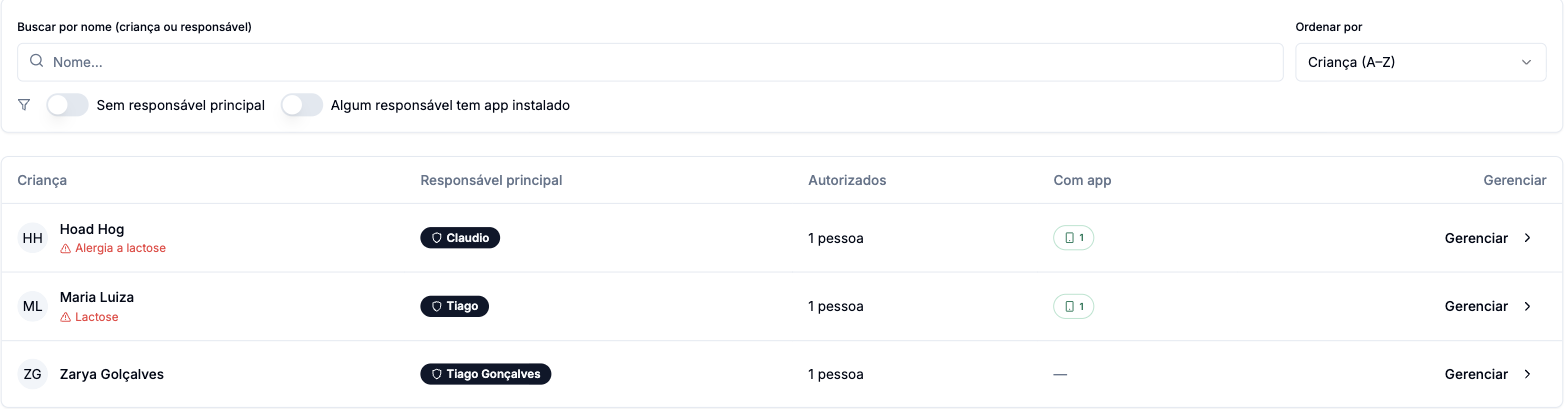
A tela é uma visão consolidada: uma linha por criança, com quem é o responsável principal, quantas pessoas estão autorizadas e quantas têm o aplicativo instalado.
- 2
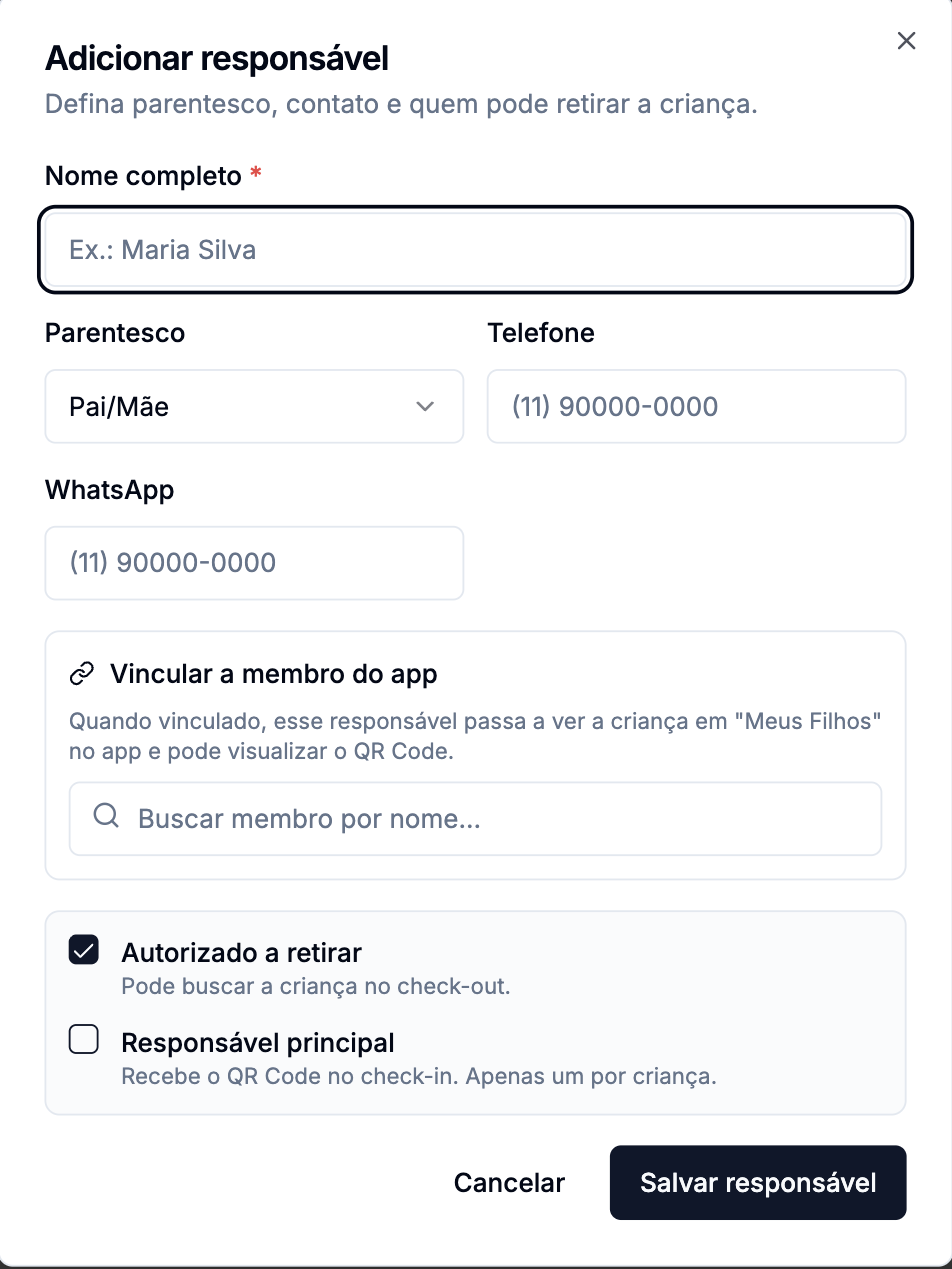
Clique em Gerenciar e depois em Adicionar responsável
Você também chega aqui pela aba Responsáveis dentro da ficha da criança.
| Campo | Para que serve de verdade |
|---|---|
| Autorizado a retirar | Diz quem pode buscar a criança no check-out. Já vem marcado. Desmarque para cadastrar alguém que precisa ser avisado mas não pode levar a criança embora — o caso clássico é o pai ou a mãe sem guarda. |
| Responsável principal | É quem recebe o QR Code no check-in e quem o ministério chama primeiro. Apenas um por criança. |
| Vincular a membro do app | Liga o responsável à conta dele no aplicativo. A partir daí ele vê a criança em Meus Filhos, recebe o aviso do ministério no celular e consegue mostrar o QR Code sem depender de foto. |
| Telefone / WhatsApp | É por onde o ministério chama durante o culto. Responsável sem telefone só pode ser chamado por dentro do aplicativo — e só se estiver vinculado. |

Comece pelas duas chaves da lista
Sem responsável principal mostra as crianças que ninguém vai poder buscar por QR Code — corrija essas primeiro. Algum responsável tem app instalado mostra as famílias que já podem ser chamadas de graça pelo aplicativo, em vez de gastar mensagem de WhatsApp.
Mais de uma pessoa autorizada não é exagero
Avó que busca quando a mãe está no louvor, tio que leva no dia de chuva. Cadastre todo mundo que de fato busca. É mais rápido cadastrar numa terça do que resolver no domingo com a criança chorando.
5. A impressora (opcional)
Etiqueta impressa é conveniência, não requisito: dá para operar o módulo inteiro só com o QR Code na tela do celular. Mas se a igreja tem ou quer ter impressora, decida antes do domingo, porque a escolha muda a rotina do voluntário.
| Caminho | Como funciona |
|---|---|
| Sem impressora | O aplicativo mostra o QR Code na tela e o responsável fotografa. Zero equipamento, zero custo. |
| Impressora térmica no celular ou tablet | O voluntário conecta a impressora pelo próprio aplicativo, por Bluetooth ou por Wi-Fi (rede local), e a etiqueta sai ali na porta da sala. |
| Impressora do computador da recepção | Os voluntários fazem o check-in pelo celular e as etiquetas se acumulam na Fila de impressão do backoffice, para sair todas na impressora da recepção. |
| Pulseira que a igreja já usa | Se vocês já têm pulseiras numeradas, não precisa imprimir nada: o voluntário vincula o número da pulseira ao check-in. |
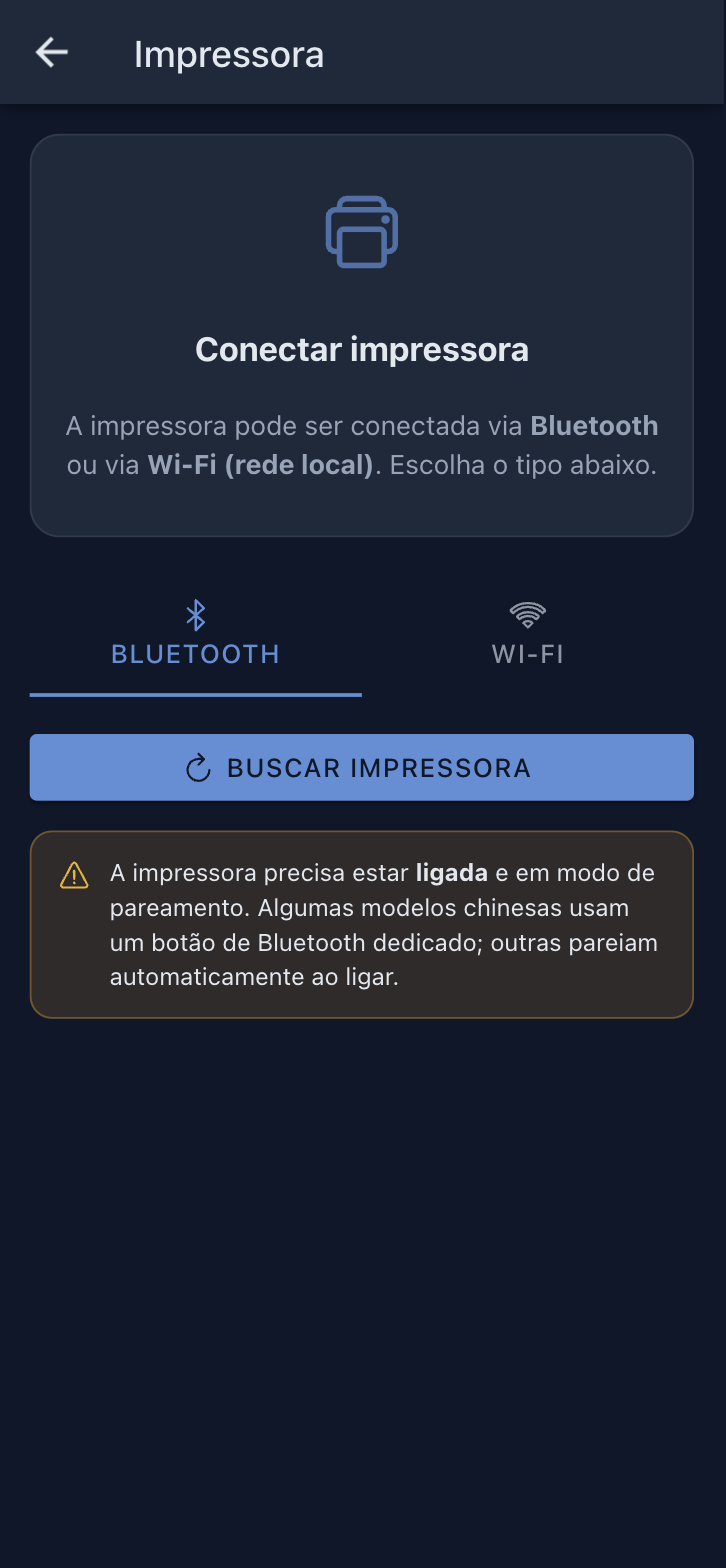
Para Wi-Fi, o tablet e a impressora precisam estar na mesma rede
É o motivo número um de “conectei e não imprime”. O endereço de IP costuma sair na etiqueta de teste que a própria impressora imprime ao ligar.
6. Quem vai operar no domingo
A pessoa que vai fazer check-in precisa de três coisas ao mesmo tempo: ter o aplicativo instalado, ter cargo de admin, pastor, staff ou diácono, e a igreja precisa estar com o módulo ligado. Faltando qualquer uma, o item Check-in Kids simplesmente não aparece no painel inicial do aplicativo dela.
Confira na semana, não no domingo
Peça a cada voluntário que abra o aplicativo e diga se vê Check-in Kids no painel. Descobrir isso quinze minutos antes do culto, com fila na porta, é o pior momento possível.
7. O que os pais veem
Pai e mãe não entram no módulo — eles entram na parte deles. No aplicativo, em Meu perfil, existe a chave Tenho filhos menores de 13 anos. Quando ligada, aparece Meus Filhos no painel inicial.
- Ver a criança e o QR Code do dia, sem precisar da foto que tirou na entrada.
- Receber o aviso do ministério quando o voluntário chamar durante o culto, e responder “Já estou indo” — que faz o aviso sumir do lado de lá e o ministério saber que a mensagem chegou.
- Cadastrar o próprio filho, se a igreja preferir aliviar a fila da secretaria. O cadastro entra direto e a equipe complementa depois com alergias e autorizações.
A chave é do pai, o vínculo é seu
Ligar a chave sozinha não mostra criança nenhuma: o que liga a família à criança é o campo Vincular a membro do app no cadastro do responsável. Se um pai disser que Meus Filhos está vazio, é ali que falta um clique.
Perguntas frequentes
Liguei tudo e o Check-in Kids não aparece no menu. E agora?
Na ordem: (1) o plano da igreja inclui o módulo? Ele está nos planos Crescimento e Pro — se o card nem aparece em Configurações → Módulos, é isso; (2) o interruptor do card está ligado?; (3) o seu cargo é admin, pastor, staff ou diácono? Tesoureiro e membro não enxergam o módulo, mesmo com ele ligado.
Preciso cadastrar todas as crianças antes do primeiro domingo?
Não. Cadastre as que você já conhece e deixe o resto para o dia: o aplicativo tem Cadastrar nova criança dentro do próprio check-in, com os campos essenciais. Depois a secretaria completa a ficha durante a semana. O que vale a pena ter pronto antes são as salas e os responsáveis das crianças que sempre vêm.
Qual a diferença entre desativar e excluir uma criança?
Desativar tira da lista do dia a dia e preserva todo o histórico de presenças — é o certo para família que mudou de igreja ou criança que cresceu. Excluir apaga junto os responsáveis e as presenças, e só admin e pastor conseguem fazer isso. Na dúvida, desative.
Uma criança pode ter dois responsáveis principais?
Não — só um. Ele é quem recebe o QR Code e quem o ministério chama primeiro. Os outros entram como autorizados a retirar, o que dá a eles o direito de buscar a criança sem serem os primeiros da fila de contato.
E quando o pai não pode buscar a criança?
Cadastre a pessoa normalmente e desmarque Autorizado a retirar. Ela continua no cadastro, continua podendo ser avisada, mas o aplicativo não a oferece na hora da retirada. Use as Observações de emergência da criança para registrar o combinado, porque é ali que o voluntário lê.
Preciso de impressora para usar o módulo?
Não. O modo mais simples — QR Code na tela do celular do voluntário, o responsável fotografa — funciona sem nenhum equipamento. A impressora resolve o caso da igreja grande, em que fotografar a tela um por um trava a fila.
Dá para usar as pulseiras que a gente já compra?
Dá, e é a opção mais barata para quem já tem. No check-in o voluntário escolhe Vincular pulseira e informa o número. O sistema não deixa o mesmo número estar em duas crianças ao mesmo tempo — se você tentar, ele mostra qual criança já está com aquela pulseira.
Seguiu o passo a passo e não funcionou como aqui? Conte para a gente — a resposta entra neste artigo.