

Nossa Igreja: identidade, liderança e memórias
Monte a página que o membro e o visitante veem no aplicativo — história, missão, quem lidera e as fotos que a igreja guarda.
Quem baixa o aplicativo da sua igreja vai, mais cedo ou mais tarde, tocar em Nossa Igreja. É ali que o visitante decide se aquilo é a casa dele e que o membro antigo relembra de onde a igreja veio. Esta tela é o editor dessa página — e o melhor dela é que você vê o resultado enquanto digita.
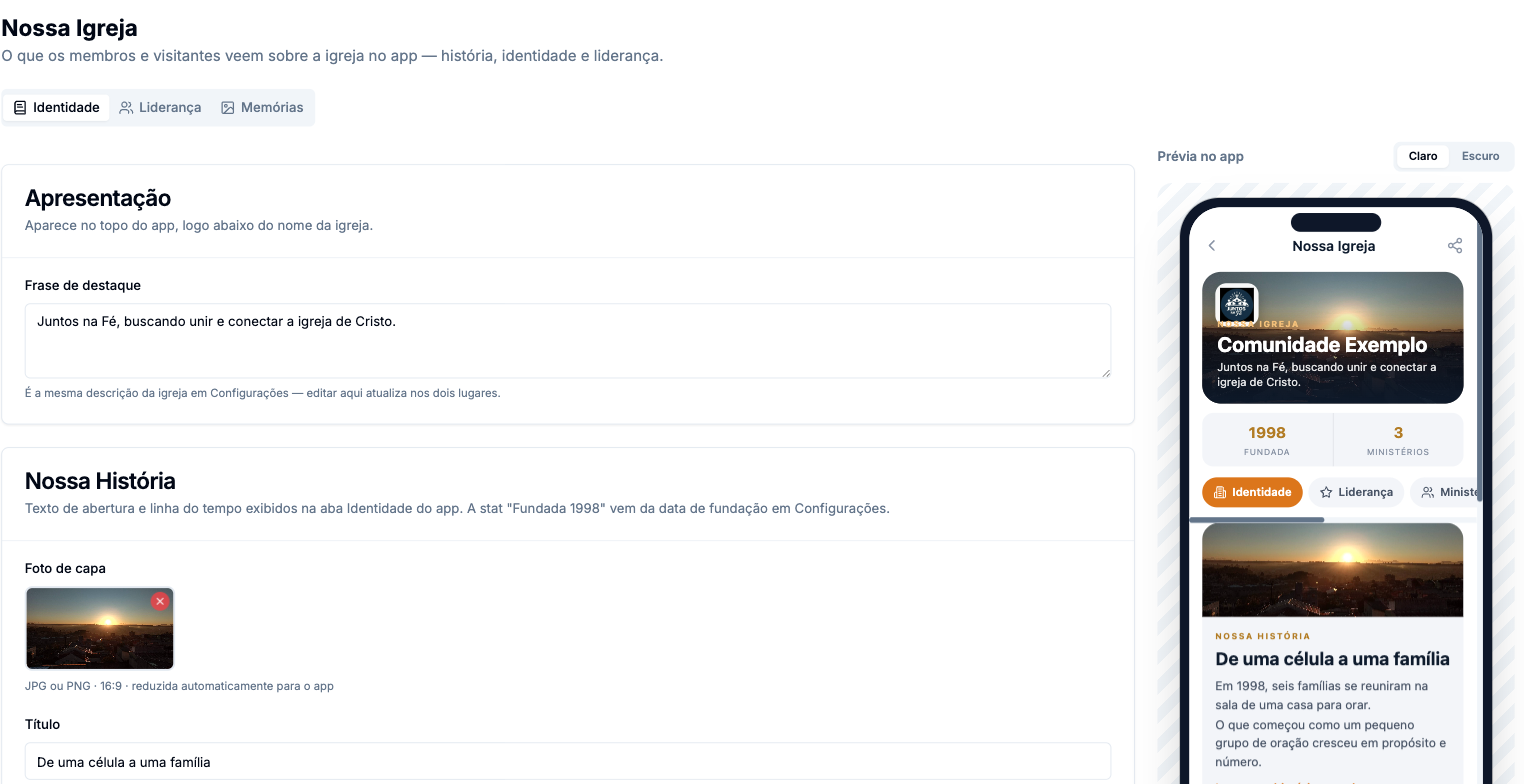
Três abas, um público só
Identidade conta a história e o que a igreja crê. Liderança mostra quem está à frente. Memórias guarda as fotos. As três alimentam a mesma tela do aplicativo — e tudo o que você escreve aqui é público para quem tem o app, inclusive visitantes.
Quem pode editar
- Admin e pastor editam tudo.
- Staff edita apenas se tiver o módulo Nossa Igreja liberado nas permissões — e aí a liberação vale para liderança e memórias.
- Quem só tem permissão de ver abre a tela normalmente, com uma tarja avisando que está em modo somente leitura.
Este módulo é travado no banco, não só na tela
Diferente de outras áreas, aqui esconder o botão não bastaria: as telas de liderança e de fotos gravam direto do navegador. Por isso a regra de quem pode escrever está no próprio banco de dados. Se alguém tentar contornar a interface, não consegue.
1. Identidade
É a aba mais longa, e vale preencher na ordem em que ela aparece — cada bloco corresponde a um pedaço da tela do aplicativo.
| Bloco | O que é, e o cuidado que ele pede |
|---|---|
| Apresentação | A frase que aparece logo abaixo do nome da igreja. É a mesma descrição que está em Configurações — mudou aqui, mudou lá. |
| Nossa História | Foto de capa (16:9), título e texto de abertura. O número “Fundada 1998” não é digitado aqui: vem da data de fundação em Configurações. |
| Linha do tempo | Cada marco é um ano + título + uma frase. É o bloco que mais emociona quem está há décadas na igreja. |
| Missão & Visão | Duas frases curtas, exibidas como destaque. Frase longa aqui vira parágrafo que ninguém lê. |
| Valores | Palavras soltas, em etiquetas. Cinco ou seis bastam. |
| Em que cremos | As declarações de fé, em lista numerada: cada uma com um título curto e uma explicação de uma frase. |
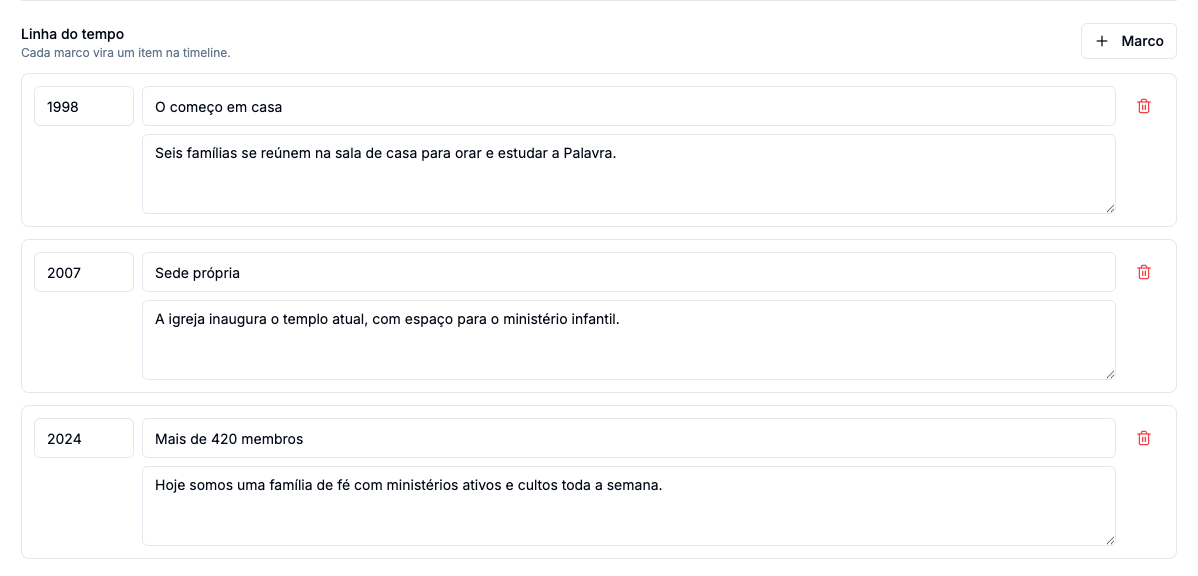
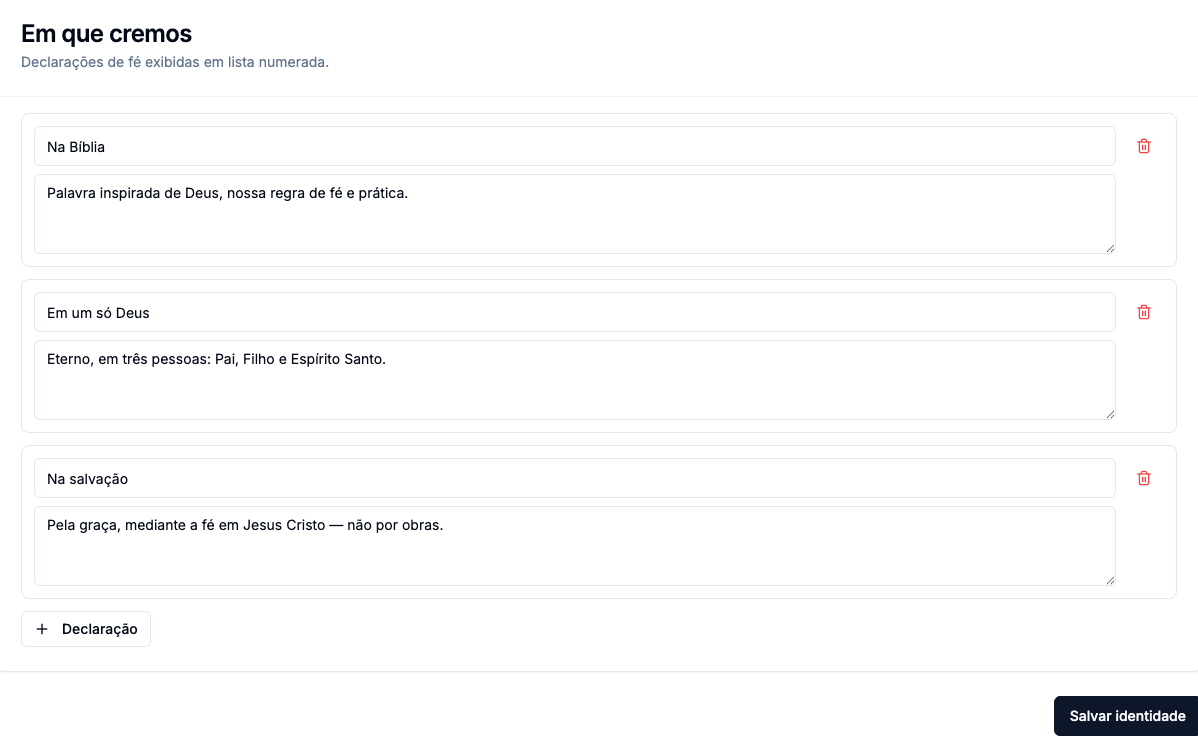
Nada é salvo até você clicar em Salvar identidade
A prévia atualiza a cada letra digitada, o que dá a impressão de que já está valendo — não está. O botão fica no fim da página, depois de Em que cremos. Sair da aba antes disso perde o que você escreveu.
Escreva para quem ainda não conhece a igreja
O texto que emociona quem já está dentro (“fomos fiéis nos anos difíceis de 2011”) diz pouco a quem chegou domingo passado. Conte a história de forma que um desconhecido entenda — os antigos vão gostar do mesmo jeito.
2. Liderança
Aqui você não cadastra as pessoas: elas já estão. Quem tem papel de pastor e quem lidera algum ministério aparece automaticamente, montado a partir do que já existe em Membros e Ministérios.
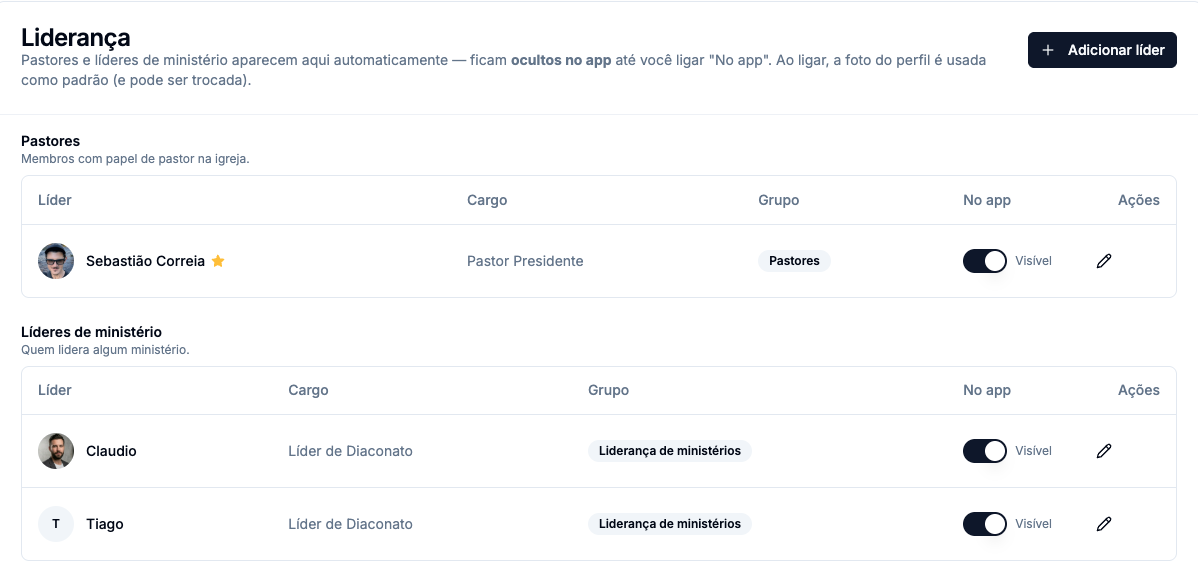
Ninguém aparece no aplicativo até você ligar “No app”
A lista existe, mas todos entram ocultos. É de propósito: quem decide que um rosto vai para uma tela pública é a liderança, não o cadastro. Ao ligar a chave, a foto do perfil da pessoa é usada como padrão — e pode ser trocada por outra na edição.
- Pastores — quem tem o papel de pastor na igreja. A estrela marca o titular.
- Líderes de ministério — quem está marcado como líder em algum ministério. Mudou o líder do louvor? A lista aqui muda sozinha.
- Adicionados manualmente — para quem lidera sem estar nas duas listas acima: um missionário apoiado, um presbítero, o fundador. Só estes podem ser excluídos; os outros dois grupos você apenas oculta.
- No lápis você ajusta cargo, grupo, “líder desde”, ordem de exibição, mini bio e a foto — sem mexer no cadastro do membro.
O campo Grupo é o que organiza a tela no aplicativo
Ele agrupa os cards: “Pastores”, “Liderança de ministérios”, “Missionários”, “Diaconato”. Igrejas com muita liderança ganham muito em legibilidade só de preencher esse campo com cuidado.
3. Memórias
A galeria da igreja: batismos, festas, acampamentos, o Dia das Mães. No aplicativo ela aparece como linha do tempo por mês, por álbum e por evento.

- 1
Crie o álbum primeiro
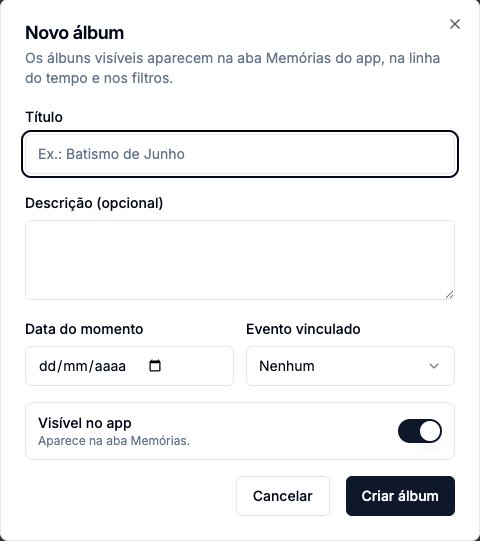
Título, descrição opcional, data do momento (é ela que posiciona as fotos na linha do tempo, não a data do envio) e, se fizer sentido, o evento vinculado.
- 2
Envie as fotos
Abra o álbum e arraste as fotos ou a pasta inteira do computador. Aceita JPG, PNG e HEIC — o formato que o iPhone gera — até 20 MB por foto.

- 3
Escolha a capa
Passe o mouse sobre uma foto e use a estrela para torná-la a capa. A primeira foto enviada já vira capa automaticamente.
- Visível no app é a chave que permite montar o álbum com calma e publicar depois. Álbum invisível não aparece para ninguém além de quem edita.
- As fotos são reduzidas automaticamente. Você envia o arquivo original da câmera e o sistema guarda uma versão para a tela e uma miniatura — o original não é armazenado.
- Vincular a um evento faz o álbum aparecer também no filtro por evento, dentro do aplicativo.
- A data do momento manda na linha do tempo. Subiu em agosto as fotos do batismo de maio? Coloque maio, e elas caem no lugar certo da história.
Quando o limite acaba, o envio para
Chegando ao número da barra, o envio é recusado — mas nenhuma foto existente é apagada. Para continuar há dois caminhos: apagar fotos que não fazem falta, ou contratar um pacote extra em Assinatura → Planos, que soma ao limite do plano e é cobrado junto da mensalidade.
Curadoria vale mais que volume
Trinta fotos boas de um culto contam a história melhor que trezentas quase iguais — e ainda economizam o limite. Suba o recorte que você mostraria para alguém, não o cartão de memória inteiro.
Foto de gente é dado de gente
Tudo o que entra aqui fica visível para toda a igreja no aplicativo. Vale o cuidado de sempre com foto de criança e com quem prefere não aparecer — e o bom senso de tirar do ar quando alguém pedir.
No aplicativo
O membro entra por Nossa Igreja, no painel inicial. A tela abre com a capa, o nome, a frase de apresentação e os números de fundação e de ministérios; abaixo vêm as abas Identidade, Liderança, Ministérios e Memórias — exatamente o que a prévia mostra enquanto você edita.
Use a prévia como se fosse o celular do visitante
Antes de salvar, percorra as abas da prévia e troque para o tema Escuro. Texto que fica bonito no claro às vezes some no escuro, e é ali que você descobre — não depois, pelo comentário de alguém.
Perguntas frequentes
Editei tudo e no aplicativo continua igual. O que houve?
Quase sempre é o botão Salvar identidade, no fim da aba Identidade — a prévia atualiza sozinha e engana. Se você salvou mesmo, peça para a pessoa fechar e abrir o aplicativo: o conteúdo é buscado ao abrir a tela.
Um líder não aparece na tela do aplicativo.
Abra a aba Liderança e veja a chave No app na linha dele — todos entram ocultos. Se ele nem estiver na lista, é porque não tem papel de pastor nem está marcado como líder de nenhum ministério: nesse caso use Adicionar líder para cadastrá-lo à mão.
Troquei o líder de um ministério. Preciso mexer aqui?
Não. O grupo Líderes de ministério é montado a partir de Ministérios, então ele se atualiza sozinho. O que continua manual é a chave No app do líder novo — ele entra oculto, como todo mundo.
Não consigo enviar fotos.
Confira a barra Fotos do plano no topo da aba Memórias. Se o número bateu no limite, o envio é bloqueado até você apagar fotos ou contratar um pacote extra em Assinatura → Planos. Se ainda há espaço, verifique o arquivo: são aceitos JPG, PNG e HEIC, com até 20 MB por foto.
As fotos do álbum apareceram no mês errado na linha do tempo.
A linha do tempo usa a data do momento do álbum, não a data em que você subiu os arquivos. Abra Editar álbum e corrija a data — as fotos se reposicionam.
Posso montar um álbum sem que a igreja veja ainda?
Pode. Crie o álbum com Visível no app desligado, suba as fotos com calma e ligue a chave no dia do anúncio.
Quem sai da igreja continua aparecendo na liderança?
Se a pessoa foi adicionada manualmente, exclua a linha dela. Se ela vem por papel de pastor ou por liderar um ministério, o certo é corrigir na origem — no cadastro do membro ou no ministério. Enquanto isso não acontece, desligue a chave No app para tirá-la da tela imediatamente.
A foto de capa ficou cortada.
A capa da história usa proporção 16:9 (deitada). Foto em pé vai ser cortada no meio; escolha uma imagem larga, com o assunto no centro.
Seguiu o passo a passo e não funcionou como aqui? Conte para a gente — a resposta entra neste artigo.