

Tesouraria: dízimos, ofertas e metas
Registre o que entra com protocolo e comprovante, publique metas de arrecadação e exporte tudo para a prestação de contas.
Dinheiro na igreja é assunto de confiança, e confiança se sustenta em registro. Este módulo existe para que toda entrada tenha data, valor, tipo, quem contribuiu e um número de protocolo — e para que a igreja consiga mostrar isso quando alguém perguntar.
O que este módulo é — e o que ele não é
Ele registra o que entra: dízimos, ofertas, campanhas, missões, propósitos e gratidão. Ele não é livro-caixa: não há lançamento de despesa, conta a pagar nem saldo bancário. Se a igreja precisa disso, continua precisando da contabilidade dela — o Juntos na Fé cobre o lado da arrecadação e da prestação de contas aos membros.
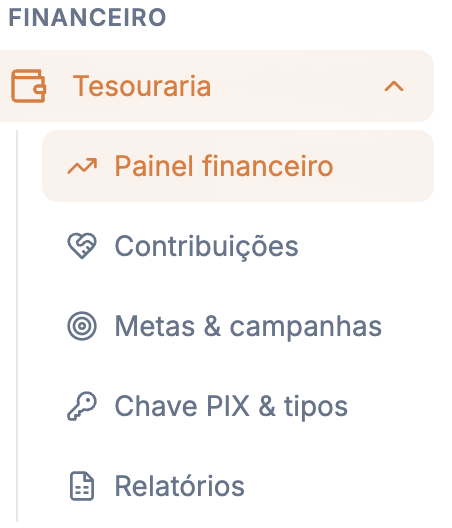
Onde fica e quem pode o quê
| Papel | O que consegue fazer |
|---|---|
| Admin, pastor e tesoureiro | Tudo: lançar, editar, excluir, criar metas e configurar a chave PIX. |
| Diácono e staff | Consultam contribuições e metas, mas não lançam nem configuram. |
| Membro | Não entra no módulo. No aplicativo, vê apenas as próprias contribuições, e mesmo assim atrás de uma tela de bloqueio. |
O papel Tesoureiro existe justamente para isso
Ele dá acesso completo ao financeiro sem dar acesso a membros, eventos ou comunicação. Se a igreja tem alguém que só cuida do caixa, é esse o cargo — não admin.
1. Antes de tudo: a chave PIX
É a primeira configuração porque, sem ela, o membro abre Contribuir no aplicativo e lê que a chave ainda não foi cadastrada. Ele quer dizimar e não consegue.
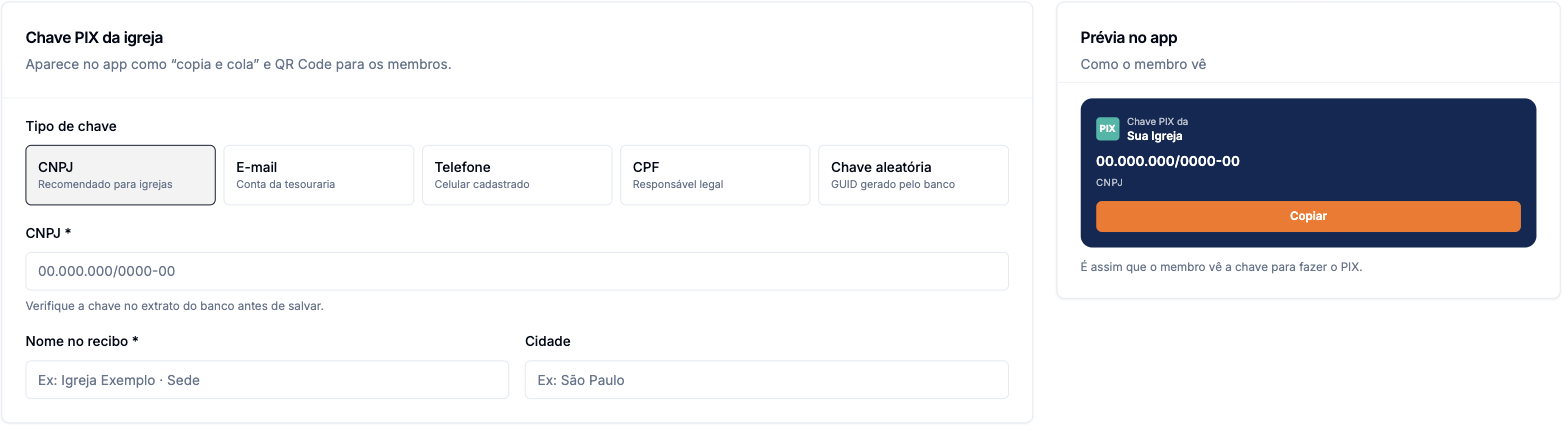
- CNPJ é o recomendado para igrejas. Chave no CPF de uma pessoa mistura o dinheiro da igreja com o dinheiro dela — e é a origem de metade das confusões de tesouraria.
- Nome no recibo é o que aparece para quem faz o PIX. Coloque o nome pelo qual a igreja é conhecida, não a razão social comprida, ou o membro desconfia que errou o destinatário.
- Confira a chave no extrato do banco antes de salvar. Um dígito errado manda a oferta para um estranho, e não há como reverter.
Quem recebe o PIX é a conta, não o sistema
O Juntos na Fé não processa o pagamento e não tem acesso ao dinheiro. Ele exibe a chave, e o membro paga pelo banco dele. Por isso o registro da contribuição é uma declaração — o que dá a ela valor de prova é o comprovante anexado.
2. Quando exigir comprovante
Na mesma tela, mais abaixo, cada tipo de contribuição tem uma chave. Ligada, o comprovante passa a ser obrigatório para aquele tipo.
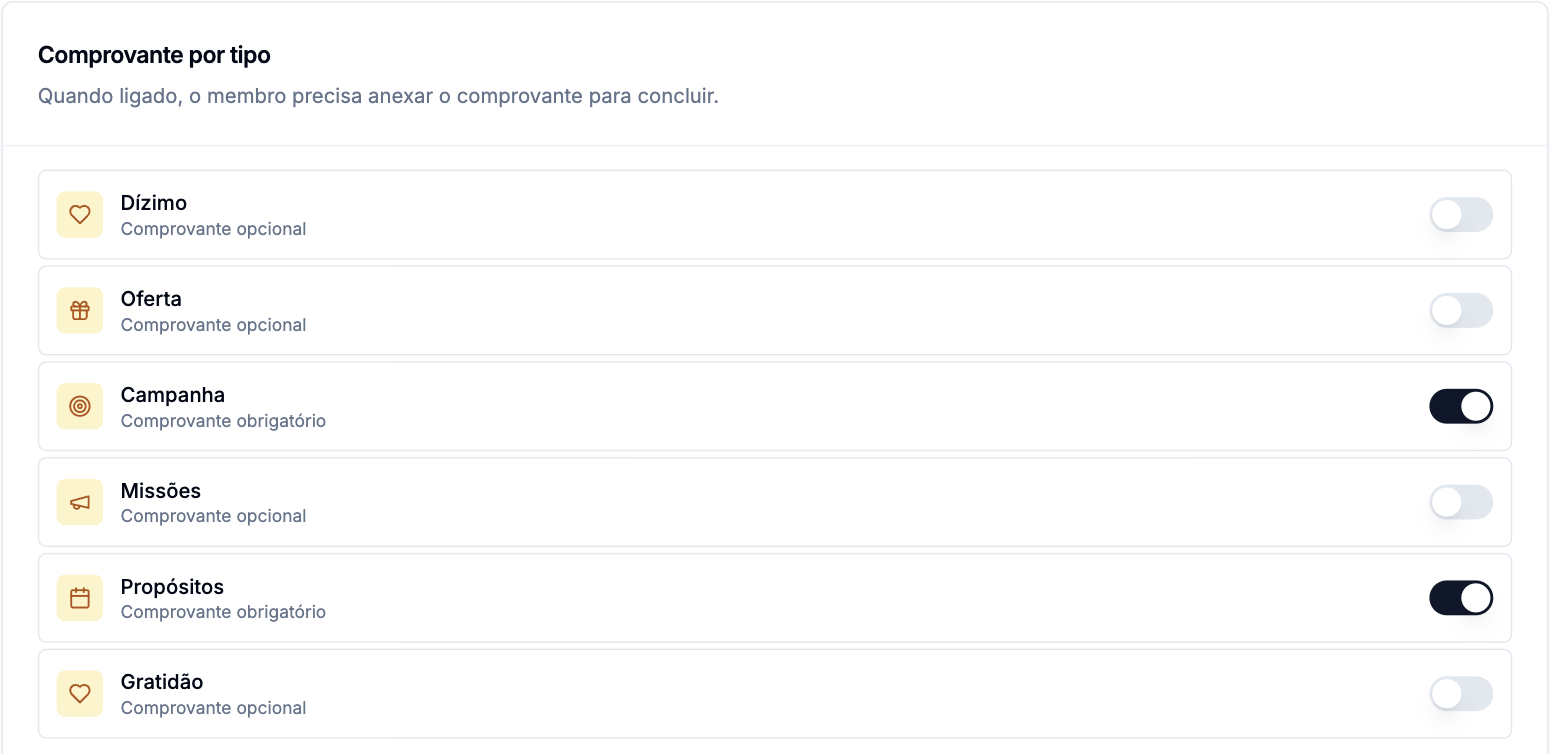
- Dízimo e oferta costumam ficar opcionais. São recorrentes e de valor menor; exigir print a cada mês faz o membro desistir de registrar — e aí a igreja perde a informação inteira.
- Campanha e propósito costumam ficar obrigatórios. São valores maiores, com prestação de contas específica, e é aí que alguém vai perguntar “de onde veio esse dinheiro?”.
- A regra da meta vence a regra do tipo. Cada meta tem a própria chave de comprovante; quando a contribuição está ligada a uma meta, é a dela que vale.
A exigência vale também para o lançamento do backoffice
O formulário acompanha a regra: o campo passa a se chamar “Comprovante (obrigatório)” assim que você escolhe um tipo — ou uma meta — que exige anexo. Vale para o app e para o caixa, sem exceção para quem lança.
3. Lançar uma contribuição
É o que a tesouraria faz depois do culto, com o dinheiro do gazofilácio e os comprovantes que chegaram no WhatsApp.
- 1
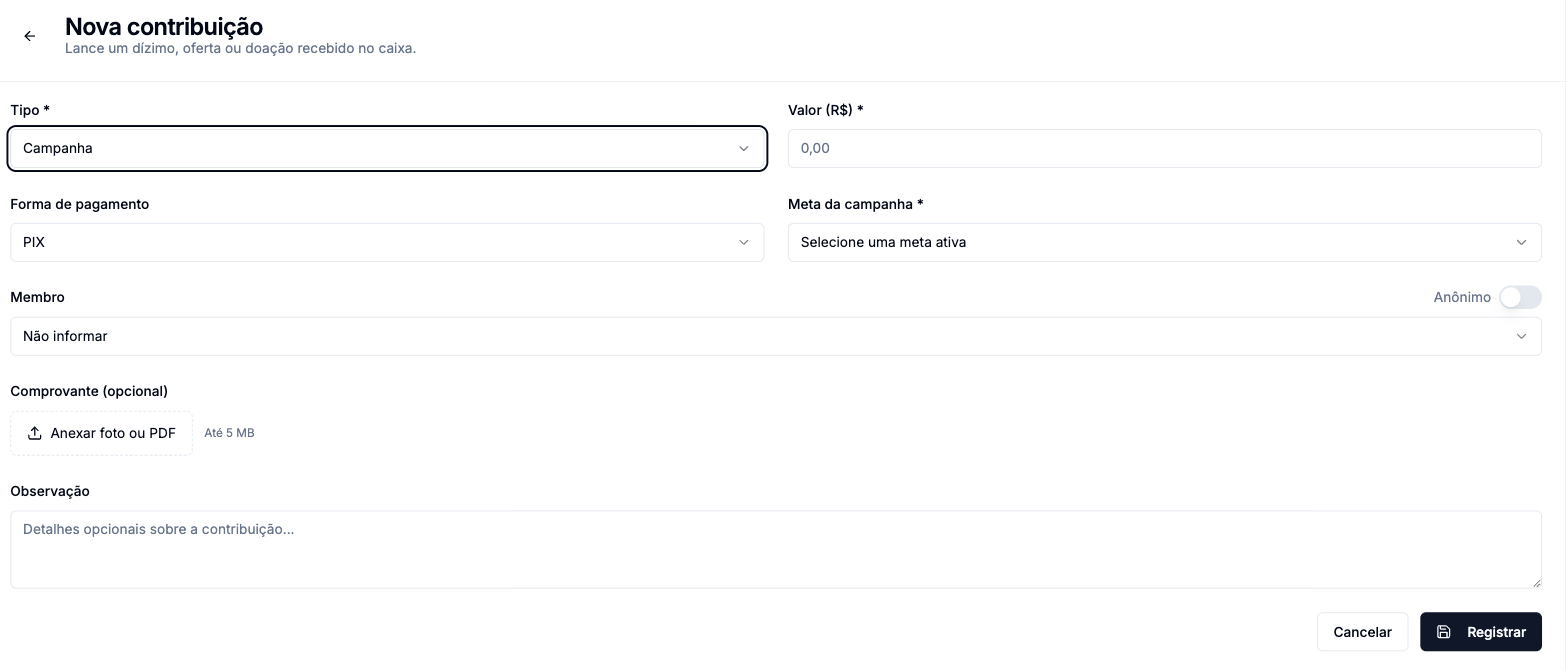
Contribuições → Nova contribuição
Escolha o tipo primeiro — ele muda o resto do formulário. Em Campanha aparece o campo obrigatório Meta da campanha.
- 2
Informe o valor e a forma de pagamento
PIX, dinheiro, cartão, transferência ou cheque. É esse campo que depois responde “quanto entrou em espécie neste mês?”.
- 3
Escolha o membro — ou deixe em Não informar
Não informar é para dinheiro que não tem dono: a oferta do gazofilácio, o envelope sem nome. A contribuição entra sem nenhum membro ligado a ela.
- 4
Anexe o comprovante, se houver
Foto ou PDF, até 5 MB. Anexar é o que transforma o lançamento em prova.
“Não informar” × “Anônimo” — são coisas diferentes
Não informar grava a contribuição sem membro nenhum: o dinheiro entra no total da igreja e não aparece no histórico de ninguém. Anônimo é para quando você sabe de quem é, mas a pessoa não quer o nome à mostra: o valor continua ligado a ela — conta no histórico dela dentro do aplicativo — e some das listas. Escolha o membro sempre que souber quem foi.
O número de protocolo
Todo lançamento recebe um código único no formato CTR-2026-000003: CTR, o ano e um número sequencial que nunca se repete. É por ele que se acha um registro específico quando alguém liga com uma dúvida — e a busca da lista aceita o protocolo.

- Períodos: Este mês, Mês anterior, Este ano e Tudo.
- Filtro de comprovante: “Apenas sem comprovante” é a lista de pendências para cobrar quem prometeu mandar o print.
- A busca cobre nome, protocolo e observação — use a observação para escrever “envelope 12” ou “culto de missões” e depois achar por isso.
- Não há botão de editar nem de excluir nesta lista. O lançamento é um registro histórico; para corrigir um erro, fale com o suporte em vez de tentar reescrever a história do caixa.
4. Metas e campanhas
Uma meta transforma “precisamos comprar uma mesa de som” em um número que a igreja acompanha subir. Ela aparece no aplicativo para quem você escolher, e o total arrecadado se atualiza sozinho a cada contribuição ligada a ela.
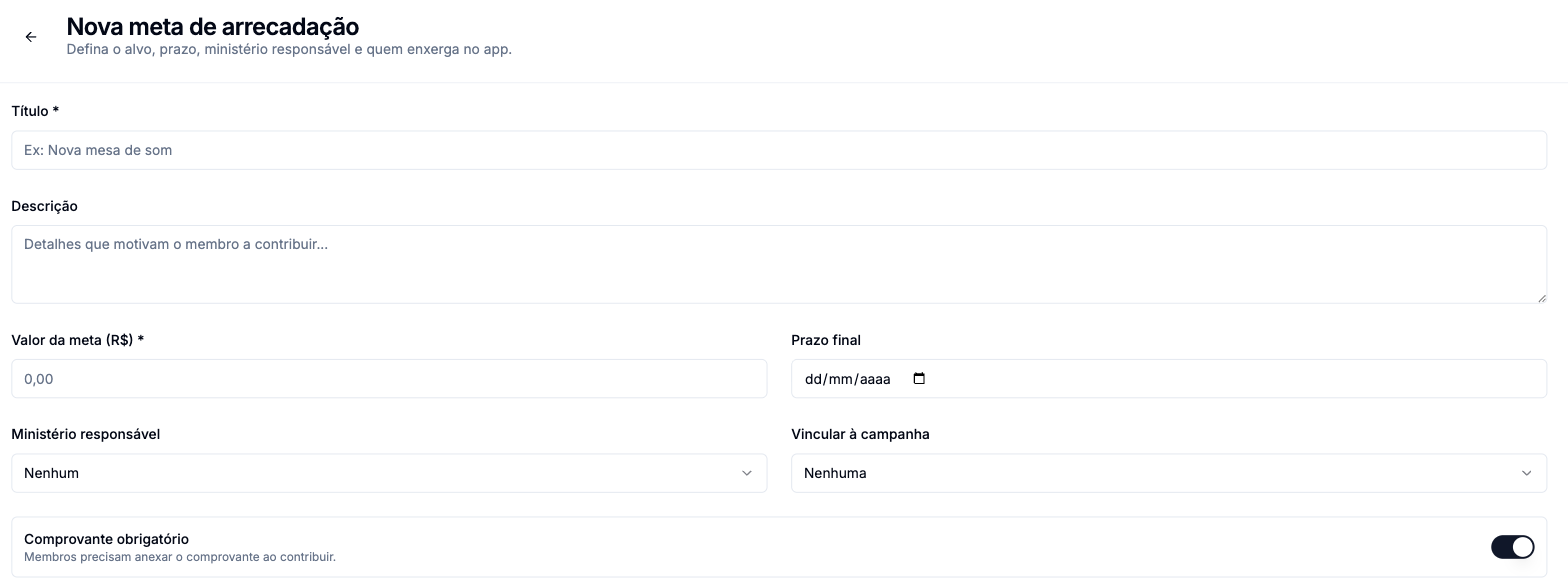
- Descrição é o que convence. “A mesa atual falha nos cultos de domingo à noite” arrecada mais que “aquisição de equipamento de áudio”.
- Prazo final é opcional, mas meta sem prazo tende a não terminar.
- Ministério responsável e vincular à campanha conectam a arrecadação ao resto do sistema — útil quando a campanha já existe em Campanhas.
- Comprovante obrigatório vem ligado. É o padrão certo para dinheiro de campanha; desligue conscientemente.
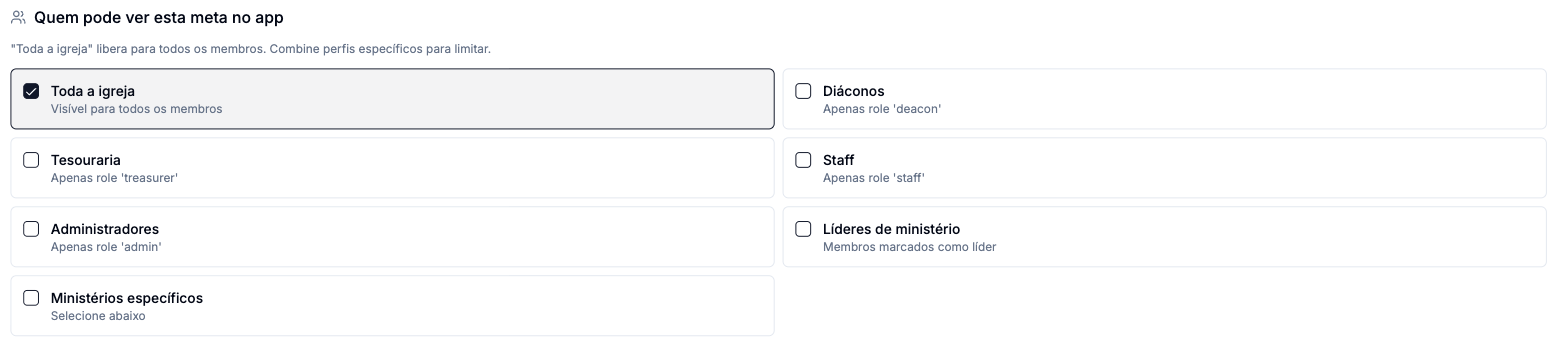
A audiência resolve a meta que ainda não foi anunciada
Precisa combinar o alvo com a liderança antes de contar para a igreja? Publique com audiência Administradores ou Líderes de ministério, e troque para Toda a igreja no domingo do anúncio. A meta já nasce funcionando, sem ninguém ver antes da hora.
5. O painel e os relatórios

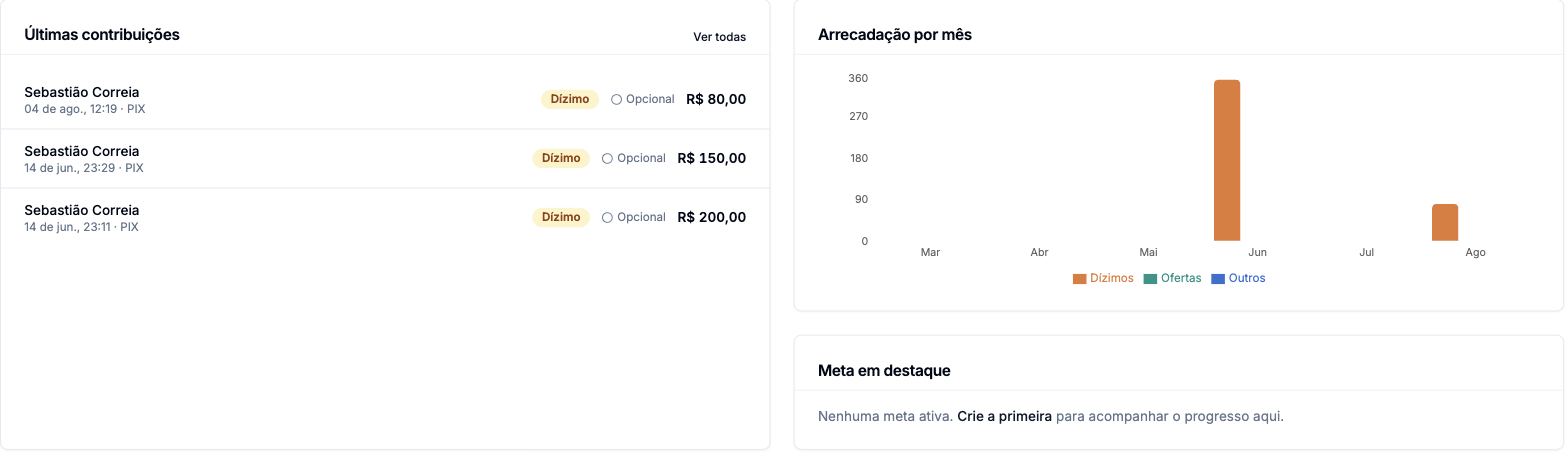
Arrecadação no mês compara com o mês anterior assim que houver dois meses de histórico. Os outros três cartões separam o que a igreja costuma acompanhar em separado — e cada um mostra também a quantidade de contribuições, que às vezes conta uma história diferente do valor.

- O CSV sai com ponto e vírgula, que é o que o Excel em português espera — abre direto, sem assistente de importação.
- As colunas são: Protocolo, Data, Membro, Tipo, Meta, Pagamento, Valor, Comprovante (Sim/Não) e Notas.
- Contribuição anônima sai como “Anônimo” na coluna Membro — o CSV não vaza o que a tela esconde.
- O que você exporta é o que está filtrado. Filtre o período antes de clicar em exportar.
6. No aplicativo
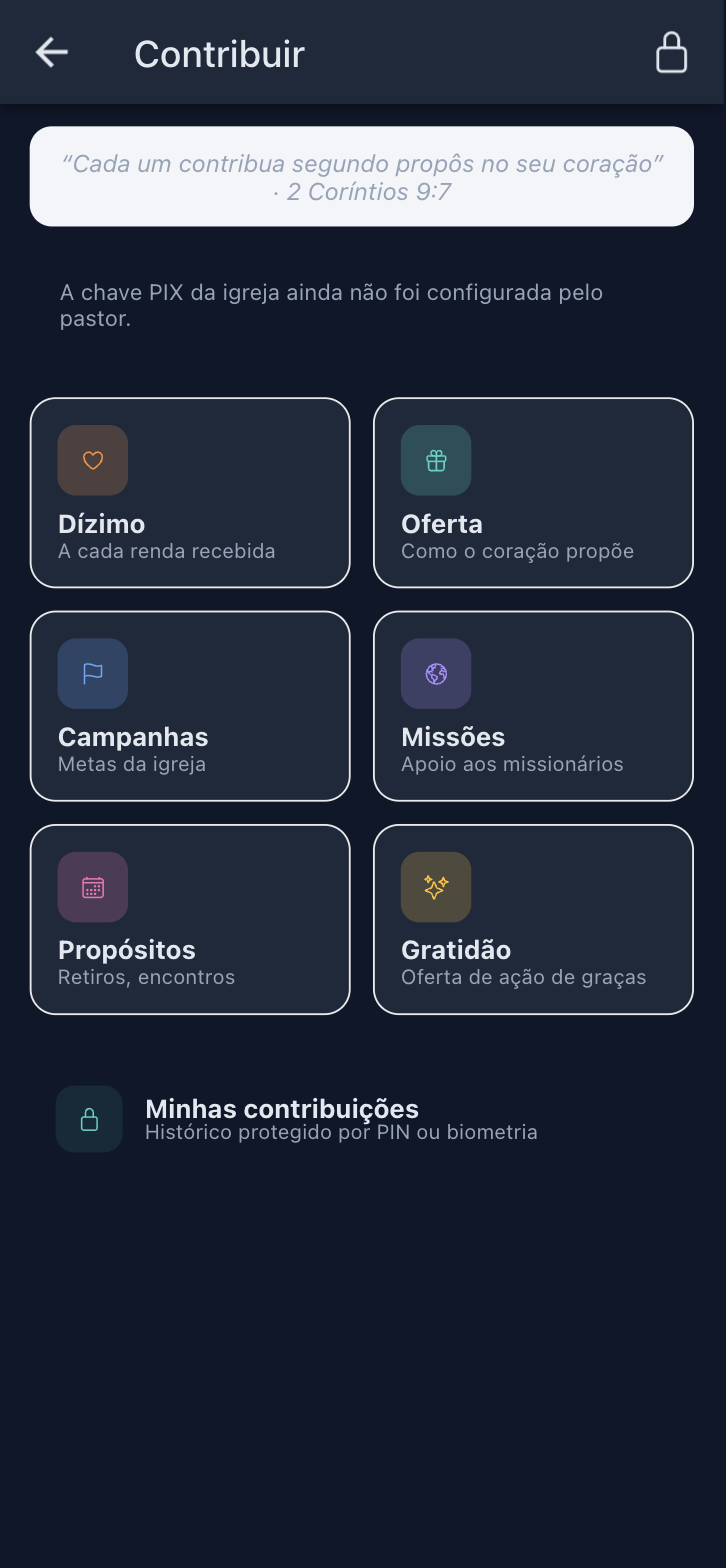
O membro tem o lado dele da história, em Contribuir.
- 1
Ele copia a chave PIX e escolhe o tipo
Os seis tipos aparecem como cartões. Sem chave configurada, é este o aviso que ele lê.
- 2
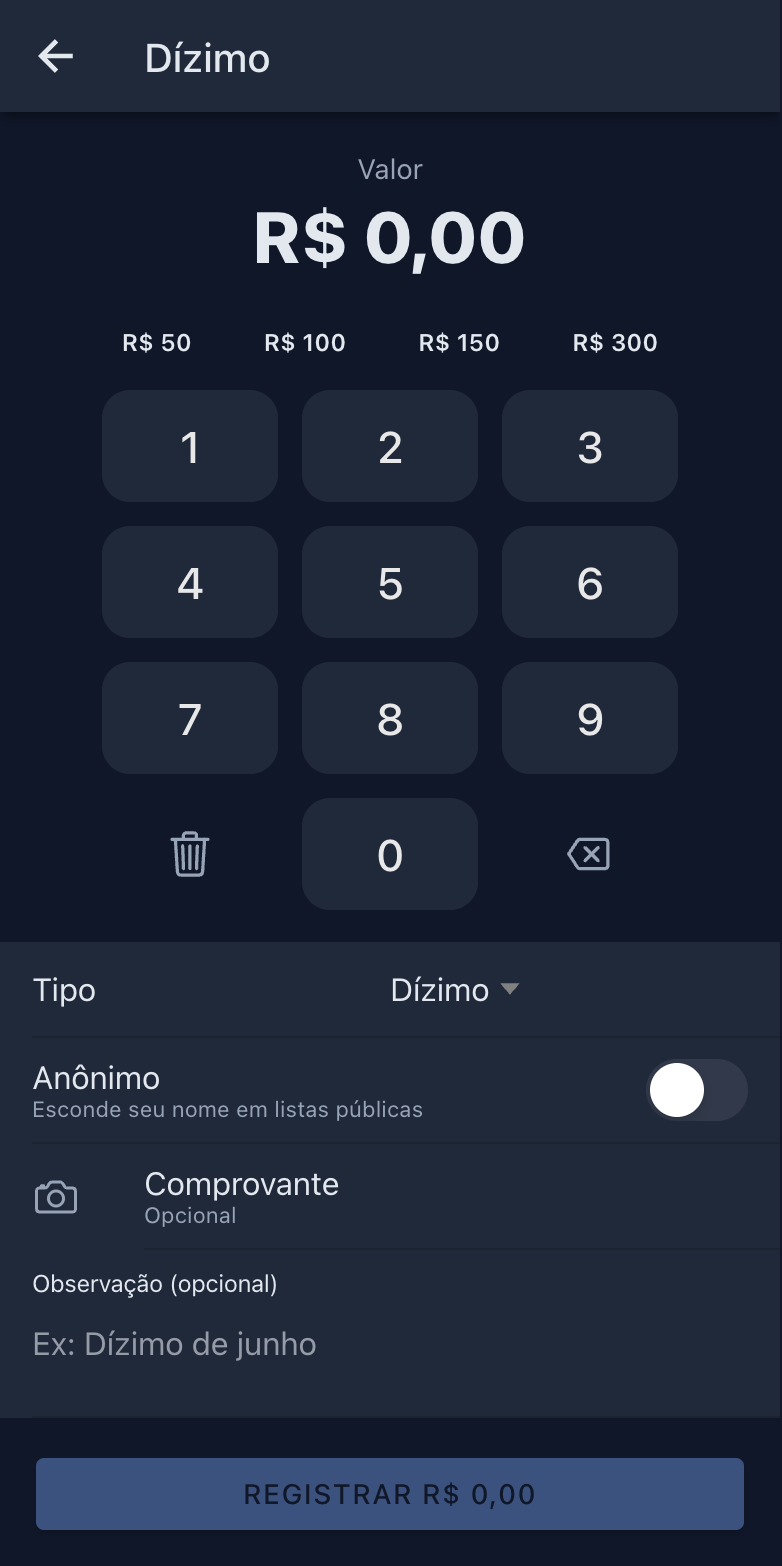
Registra o valor no teclado numérico
Com atalhos de valor, chave Anônimo e anexo de comprovante — obrigatório ou não, conforme você configurou.
- 3
Consulta o próprio histórico
Minhas contribuições abre atrás da autenticação do aparelho — Face ID, digital ou o PIN do próprio celular. Ninguém que pegar o telefone destravado vê quanto a pessoa dá.
Anônimo no aplicativo esconde o nome, não apaga o histórico
Quando o membro marca Anônimo, o nome dele não aparece nas listas para a liderança — mas a contribuição continua no histórico pessoal dele, para que ele mesmo consiga conferir depois. É o equilíbrio entre discrição e comprovação.
Perguntas frequentes
O lançamento não foi registrado. Como sei o motivo?
A mensagem em vermelho diz o que faltou — por exemplo “Este tipo de contribuição exige comprovante” ou o nome da meta que pede anexo. O caso mais comum é esse mesmo: confira a chave do tipo em Chave PIX & tipos, ou o campo Comprovante no resumo da meta, anexe o arquivo e registre de novo.
Lancei a oferta do culto sem escolher membro. Ela entrou no nome de alguém?
Não. Com Não informar, a contribuição fica sem membro: entra no total da igreja e não aparece no histórico de ninguém — nem no seu. Quem fez o lançamento fica registrado à parte, para auditoria, mas isso não é o mesmo que ser o contribuinte.
O sistema recebe o dinheiro?
Não. O Juntos na Fé mostra a chave PIX da igreja e registra o que foi declarado; o dinheiro vai direto para a conta bancária da igreja, sem passar pela plataforma. Nada aqui substitui a conferência do extrato.
Consigo lançar despesas, contas a pagar ou o saldo em caixa?
Ainda não. O módulo cobre entradas: dízimos, ofertas e doações vinculadas a metas. Controle de despesas continua fora do sistema.
Um membro pode ver quanto os outros contribuíram?
Não. No aplicativo cada pessoa vê apenas as próprias contribuições, e o acesso ainda passa pela autenticação do aparelho. A visão completa é do admin, do pastor e do tesoureiro — diácono e staff conseguem consultar, mas não lançar.
A meta não aparece no aplicativo de alguns membros.
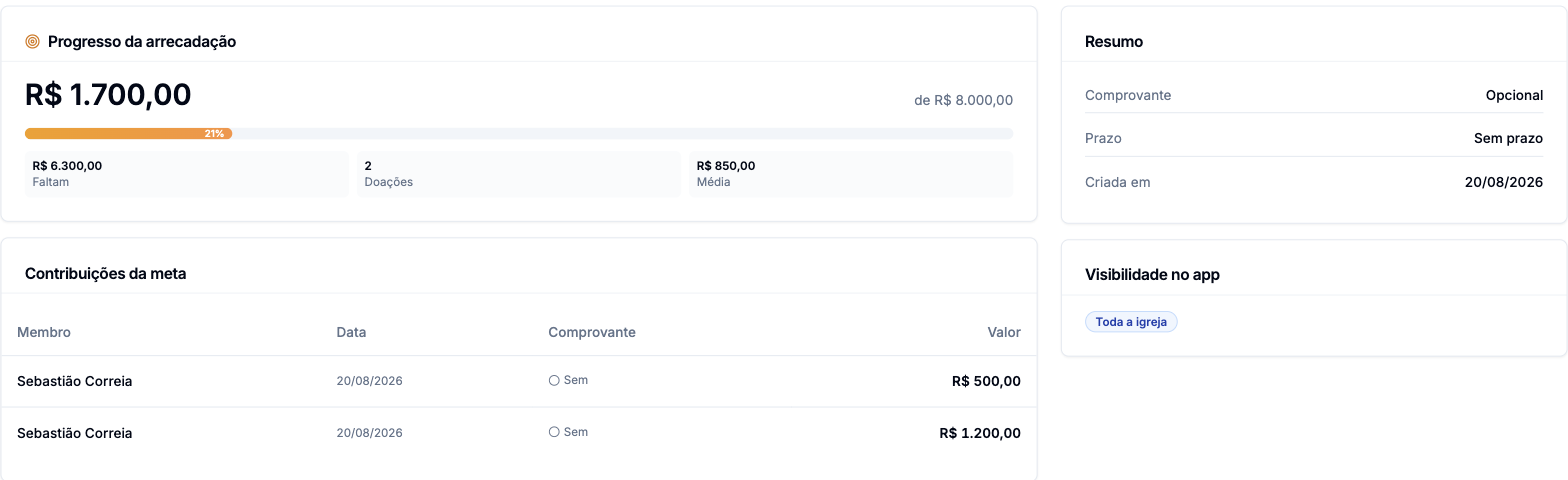
Abra a meta e confira Visibilidade no app, no resumo à direita. Se estiver em algo diferente de Toda a igreja, só quem está na audiência escolhida enxerga. Confira também se a meta continua com o status Ativa — meta fechada some da lista do aplicativo.
O total da meta não bate com o que recebemos.
O total soma apenas as contribuições vinculadas àquela meta. Dinheiro que entrou para a campanha mas foi lançado como oferta comum não aparece ali. Abra a meta e confira a lista Contribuições da meta: ela mostra exatamente o que está sendo somado.
Como preparo a prestação de contas do mês?
Em Contribuições, filtre o período e clique em Exportar CSV — sai a planilha com protocolo, data, membro, tipo, meta, forma de pagamento, valor e se tem comprovante. Para uma campanha específica, use o botão CSV dentro da própria meta, que já traz a lista de doadores dela.
Seguiu o passo a passo e não funcionou como aqui? Conte para a gente — a resposta entra neste artigo.