

WhatsApp: templates com a voz da sua igreja
Troque as mensagens automáticas padrão pelas suas, com texto diferente por gênero e faixa etária — e entenda o histórico de envios.
O sistema já manda mensagens sozinho: boas-vindas ao visitante, convite para evento, lembrete. Elas saem com um texto padrão, correto e neutro. Esta tela existe para trocar esse texto pelo jeito que a sua igreja fala — e, se você quiser, por textos diferentes conforme quem vai receber.
Aqui não se envia nada
Esta tela é só de modelos e de histórico. O envio de uma mensagem para a igreja acontece em Comunicação — está no artigo Avisar a igreja. O que você escreve aqui é usado automaticamente quando o sistema dispara sozinho, e sugerido quando alguém envia à mão.
Depende do plano
Personalizar templates está nos planos Crescimento e Pro. Nos demais, a tela mostra o aviso de upgrade — e as mensagens continuam saindo normalmente, com o texto padrão do sistema.
As duas listas
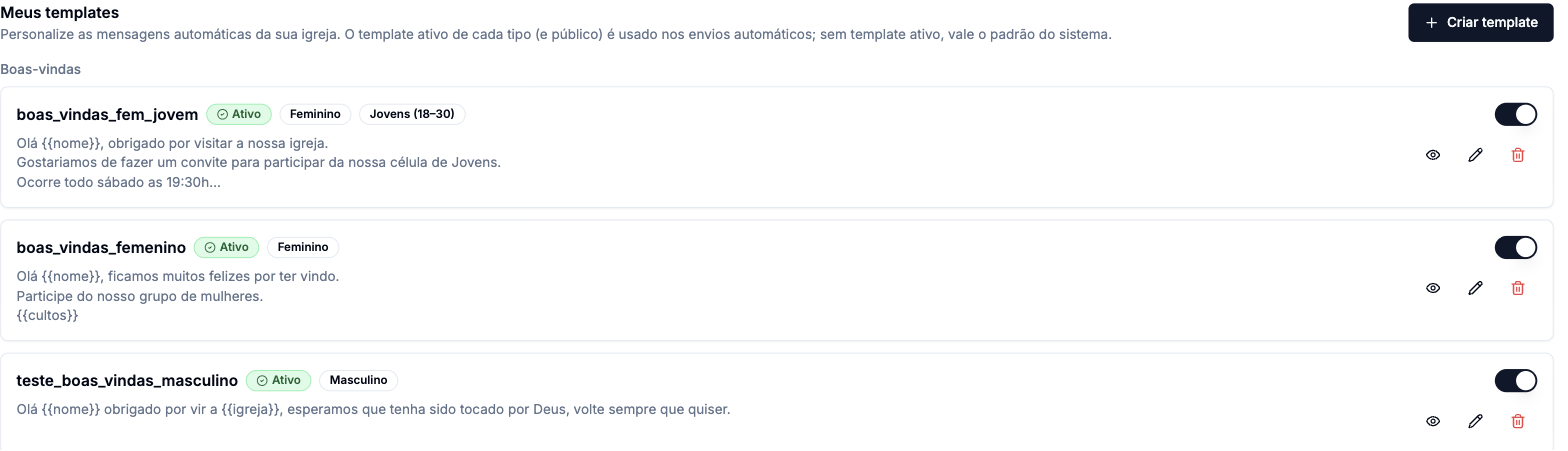

| Lista | O que é |
|---|---|
| Meus templates | Os seus. Você cria, edita, ativa e apaga. Texto livre — sem aprovação de ninguém. |
| Templates padrão do sistema | O texto que vale quando você não tem um template ativo daquele tipo. Não dá para editar; dá para espiar como fica com os dados da sua igreja, no botão Ver exemplo. |
O selo “Aprovado Meta”
Alguns padrões trazem esse selo: são textos registrados na Meta, o que permite entregá-los pelo canal oficial do WhatsApp em situações em que o texto livre não passaria. É por isso que eles existem e não podem ser alterados — mexer no texto quebraria o registro. Os seus templates não precisam disso.
Criar um template
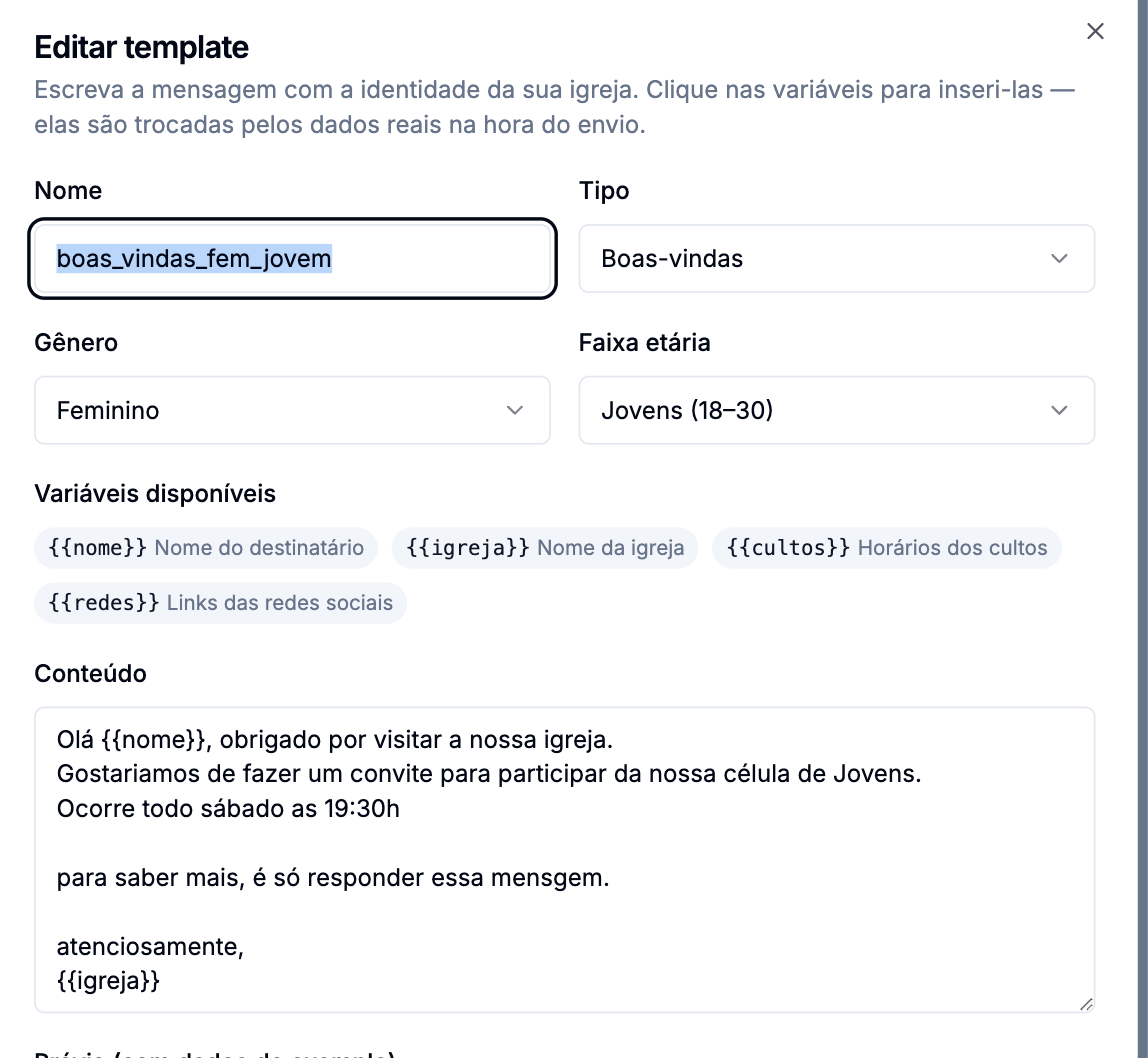
- 1
Dê um nome e escolha o tipo
O nome é só para você se achar na lista (
boas_vindas_fem_jovemdiz mais quetemplate 3). O tipo é o que amarra o template a um momento: boas-vindas ao visitante, convite para evento, lembrete, retorno. - 2
Escolha o público — ou deixe em branco
Gênero e faixa etária são opcionais. Sem eles, o template vale para todo mundo daquele tipo.
- 3
Escreva clicando nas variáveis
As etiquetas acima do texto inserem os campos que serão trocados no envio: {{nome}}, {{igreja}}, {{cultos}}, {{redes}}. Escreva a variável como ela aparece — o sistema só troca o que reconhece.
- 4
Confira na prévia e ative
A Prévia logo abaixo mostra o texto com dados de exemplo, enquanto você digita.

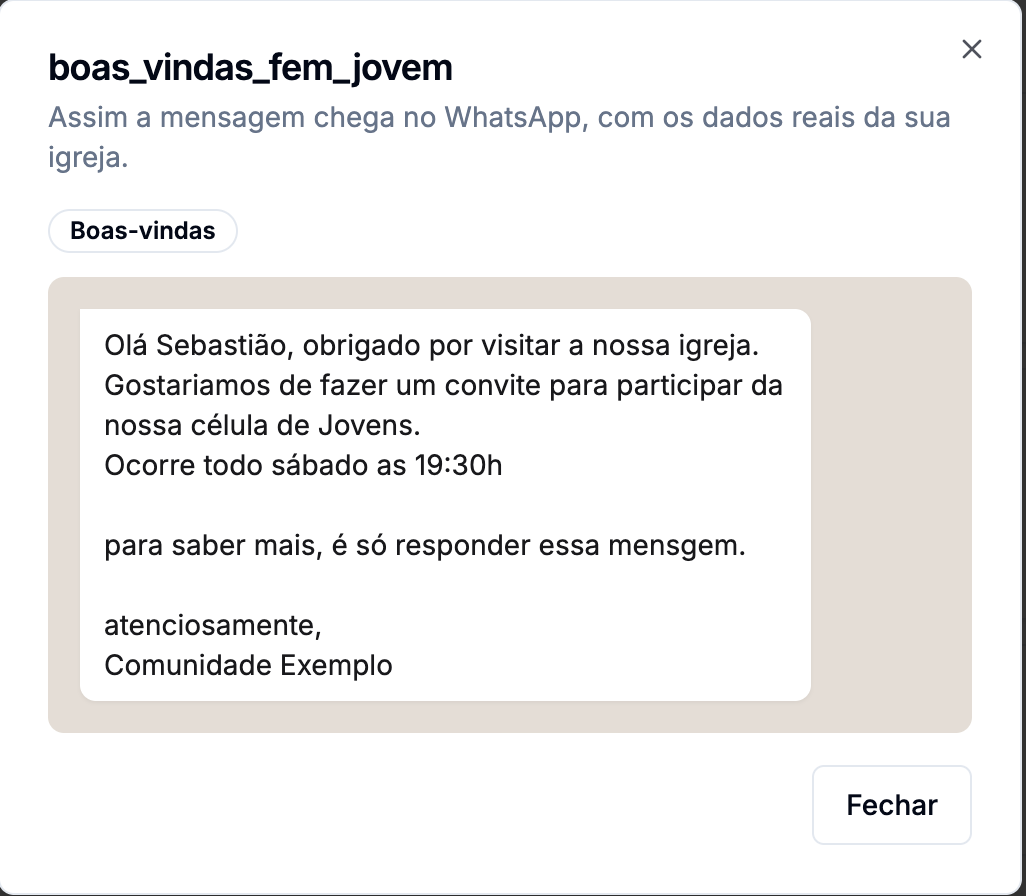
Veja com os dados reais antes de confiar
A prévia do editor usa dados de exemplo. O olho no card da lista mostra a mensagem com os dados da sua igreja — o nome certo, os horários de culto que estão cadastrados, os links das suas redes. É ali que se descobre que o {{cultos}} está vazio porque ninguém cadastrou os horários.
Texto diferente por público
É o recurso mais poderoso da tela, e o que mais confunde. Você pode ter, para o mesmo tipo, vários templates ativos — cada um mirando um público. O sistema escolhe um na hora do envio.
| Faixa etária | Idade |
|---|---|
| Adolescentes | 13 a 17 anos |
| Jovens | 18 a 30 anos |
| Adultos | 31 a 59 anos |
| Melhor idade | 60 anos ou mais |
- A escolha vai do mais específico ao mais genérico: gênero + faixa → só faixa → só gênero → o seu template sem segmentação → o padrão do sistema.
- Entre faixa e gênero, a faixa ganha. Um visitante de 20 anos com um template “Jovens” e outro “Masculino” disponíveis recebe o de Jovens.
- Sem data de nascimento no cadastro, não há faixa. A pessoa cai no template de gênero, ou no genérico.
- Sem gênero no cadastro, não há gênero. Mesma lógica.
- Não existem dois ativos para o mesmo alvo. Ativar um template “Feminino + Jovens” desativa o outro que ocupava exatamente esse lugar — o sistema avisa qual foi.
Comece com um só
Um template genérico bem escrito, com a voz da igreja, já melhora muito o que o visitante recebe. Segmentar por gênero e idade vale quando a igreja tem de fato ministérios diferentes para convidar — e aí o texto muda de verdade, não só o cumprimento.
Um cadastro incompleto derruba a segmentação
A escolha depende de gênero e data de nascimento do destinatário. Se a igreja cadastra visitante só com nome e telefone, todo mundo recebe o template genérico — e o trabalho de escrever quatro versões não aparece em lugar nenhum.
Histórico de envios
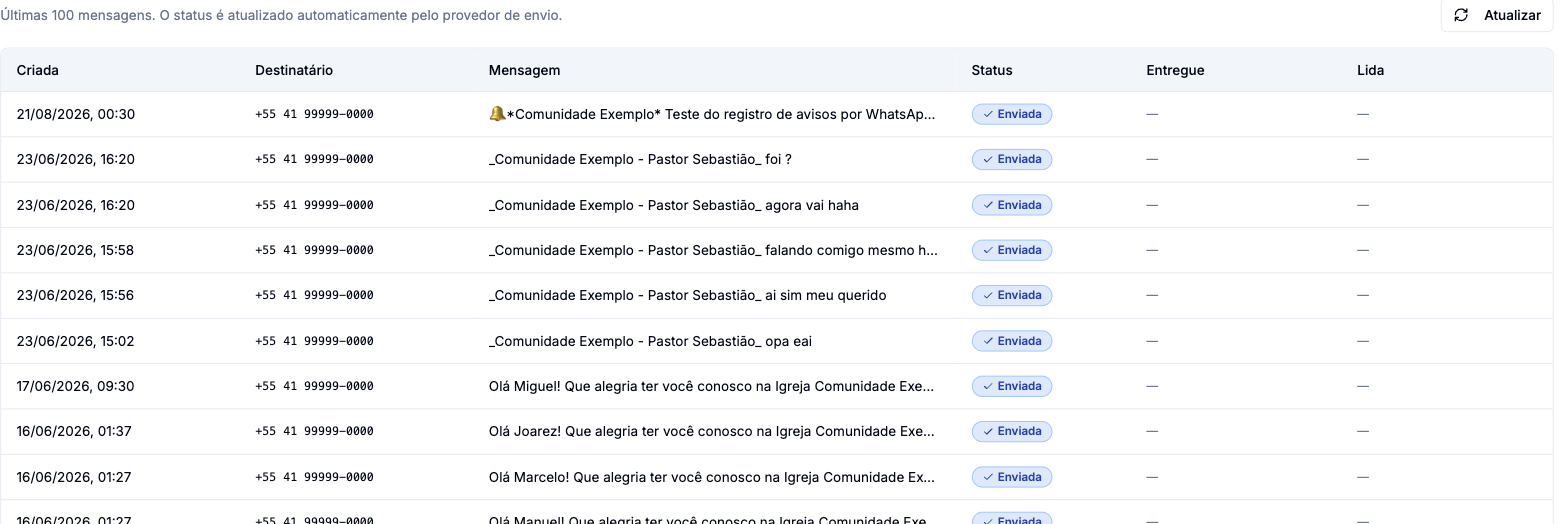
| Coluna | O que significa |
|---|---|
| Status | Enviada = saiu do sistema para o provedor. Entregue = chegou ao aparelho. Lida = a pessoa abriu. Falhou = não foi. |
| Entregue e Lida | As datas de cada etapa — quando o provedor informa. |
Traço em “Entregue” não quer dizer que não chegou
Essas colunas só se preenchem quando o provedor de envio devolve a confirmação, e nem todos devolvem. Na prática, a maioria das mensagens fica em Enviada com traço nas outras duas — e isso é normal. O que merece atenção é o status Falhou.
Cada envio consome do limite mensal do plano
O saldo aparece em Configurações → Assinatura. Mensagens automáticas, envios manuais e convites contam todos do mesmo bolo. As exceções são as mensagens operacionais — confirmação de escala e o aviso de que você entrou numa escala —, que não descontam.
Perguntas frequentes
Criei o template e a mensagem continua saindo com o texto antigo.
Confira a chave Ativo no card: só o template ativo é usado. Verifique também se o tipo é o certo — um template de boas-vindas não é usado num convite para evento. E lembre que, se houver outro template ativo mais específico para aquela pessoa (gênero + faixa), é ele que vence.
As variáveis apareceram no texto que a pessoa recebeu, tipo `{{cultos}}`.
O sistema só troca as variáveis que conhece — as que estão nas etiquetas do editor. Escrever {{horarios}} ou {{Nome}} faz o texto sair cru. Use o olho do card para ver a mensagem com os dados reais da sua igreja antes de ativar.
O `{{cultos}}` sai vazio.
Ele lê as atividades rotineiras cadastradas em Configurações. Sem cultos cadastrados lá, não há o que preencher. O mesmo vale para {{redes}}, que depende das redes sociais da igreja estarem preenchidas.
Ativei um template e outro desativou sozinho.
É a regra de um ativo por alvo: dois templates do mesmo tipo mirando exatamente o mesmo público (mesmo gênero e mesma faixa) não podem estar ativos juntos. O sistema desativa o anterior e avisa qual foi.
Posso apagar os templates padrão do sistema?
Não, e é bom que não dê. Eles são a rede de segurança: se um dia todos os seus templates forem desativados, as mensagens continuam saindo com o texto padrão em vez de não saírem.
Uma mensagem ficou como “Falhou”. O que faço?
Na maioria dos casos é o número: telefone incompleto, sem DDD, ou um número que não tem WhatsApp. Confira o cadastro da pessoa. Se vários envios falharem de uma vez, o problema provavelmente é a conexão do número da igreja com o provedor — aí é caso de abrir um chamado no Suporte.
Quantas mensagens ainda posso enviar este mês?
Em Configurações → Assinatura há o acompanhamento do uso contra o limite do seu plano. Vale olhar antes de um envio grande — um convite para toda a base de visitantes consome rápido.
Seguiu o passo a passo e não funcionou como aqui? Conte para a gente — a resposta entra neste artigo.